
Nacházíte se na stránkách dokumentace pluginu Toret PPL pro WooCommerce do verze 3.13.9 a starší.
⚠️ Používáte verzi pluginu 4.0.0 a novější? Dokumentaci od verze 4.0.0 najdete na stránce Dokumentace Toret PPL 4.0.0.
Pro použití pluginu PPL, musíte mít vytvořený účet u společnosti PPL.
Dále je potřeba u PPL zažádat o přístupy do CPL API. Do žádosti uveďte, že budete využívat řešení integrátora:
Toret plugins s.r.o.
IntegrID: 4257736.
Plugin PPL zakoupíte zde: Toret PPL pro WooCommerce
- Instalace pluginu
- Aktivace pluginu
- Napojení na PPL
- Rozsah čísel zásilky (pouze pro myAPI)
- Hlavní nastavení
- Nastavení widgetu pro výběr poboček
- Nastavení dopravců v pluginu PPL
- Nastavení dopravních zón
- Nastavení na úrovni produktu a kategorie
- Podání zásilky z webu do PPL
- Objednání vyzvednutí balíku
- Ověření věku
- Tisk štítků
- Automatické načítání stavu zásilky
- Celní deklarace
- Časté dotazy
- Testování pluginu
Instalace pluginu
Po zakoupení pluginu PPL obdržíte e-mailem licenční klíč a odkaz na stažení zip souboru s pluginem. Detailní návod, jak do WordPress nainstalovat plugin z počítače, najdete zde.
Aktivace pluginu
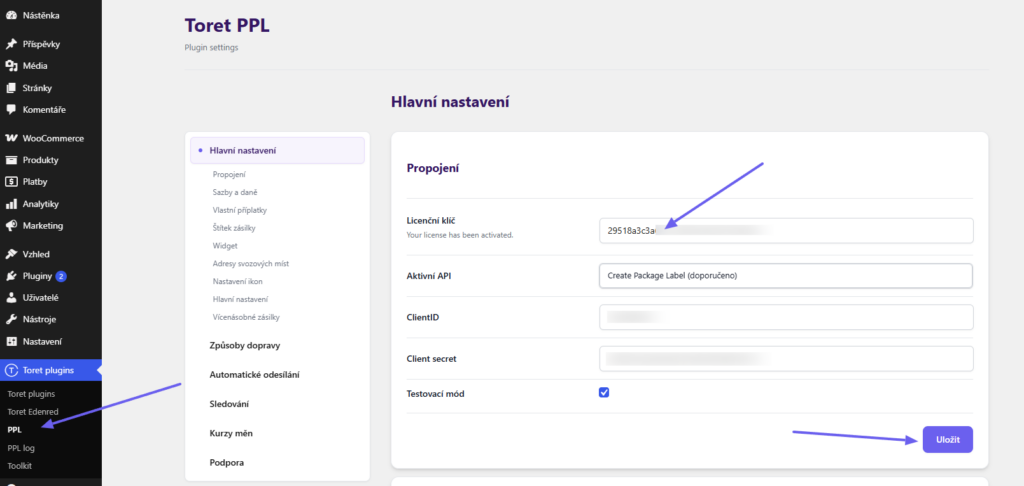
Po instalaci pluginu si otevřete plugin Toret PPL, do příslušného pole vložíte licenční klíč a tlačítkem aktivujte.
Napojení na PPL
Po nainstalovaní a aktivaci pluginu pokračujte na jeho nastavení. To se nachází v sekci Toret plugins → PPL
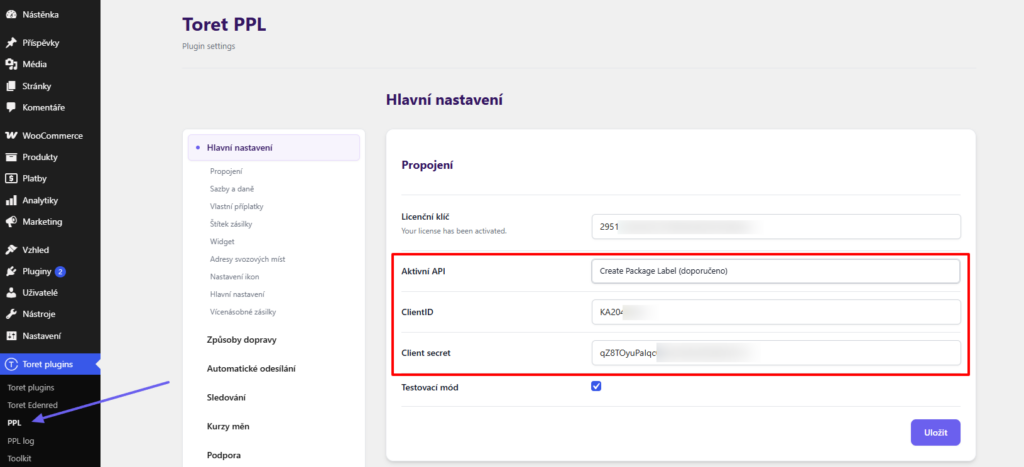
Pro napojení pluginu s PPL účtem je potřeba vybrat typ API, pro kterou máte přístupové údaje.
Přístupové údaje vložte do odpovídajících polí a uložte.
Pro připojení k CPL API (Create package label) potřebujete:
- ClientID
- Client secret
Rozsah čísel zásilky (pouze pro myAPI)
Pozor! Podpora myAPI v pluginu končí ke 31.3.2026. Po tomto datu lze používat plugin pouze s CPL API.
Dále je nutné si od PPL vyžádat rozsah čísel zásilek, který vložíte do nastavení pluginu na kartě „Hlavní nastavení > Rozsahy čísel zásilky“. Pokud by časem rozsah čísel zásilek docházel, u podpory PPL si jej nechte navýšit a tuto hodnotu upravte v nastavení pluginu.
Toto nastavení je nutné pouze pokud používáte propojení přes starší verzi api – myAPI.
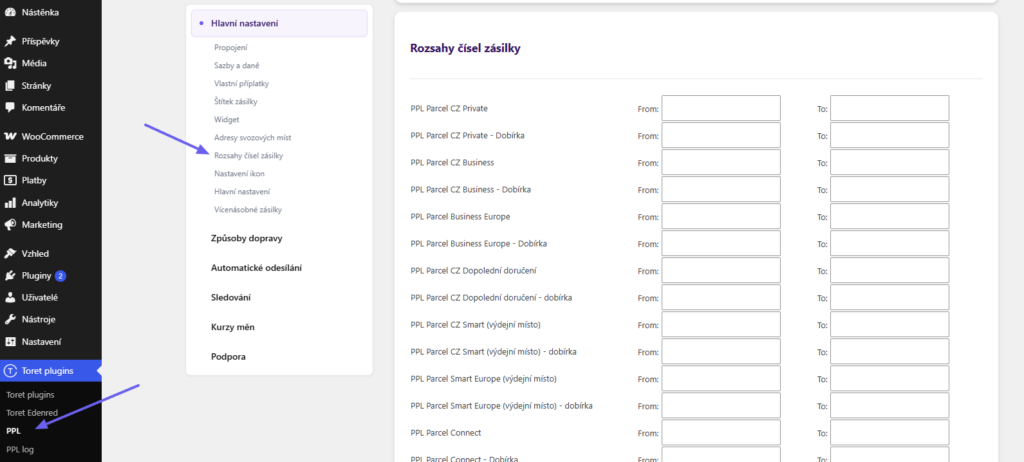
Rozsah čísel na screenu je pouze příklad. Vyžádejte si vlastní u podpory PPL.
Hlavní nastavení
Na kartě Hlavní nastavení (Toret plugins > PPL) lze dále nastavit:
- Sazby a daně (DPH, daňová třída dobírky, chování kuponu na dopravu zdarma)
- Vlastní příplatky – lze nastavit pro produkt, variantu, kategorii, zemi, dopravu či globálně
- Štítky – formát, poznámka a reference
- Nastavení widgetu – verze, otevírání, umístění tlačítky, skrytí boxů a dobírky
- Adresy svozových míst pro vyzvednutí zásilek kurýrem (povinné pro svozy)
- Zobrazení ikon pro jednotlivé dopravy v pokladně
- Hlavní nastavení (funkce pro pokladnu a e-mail)
- Vícenásobné zásilky (automatické rozdělení objednávky do více balíků na základě hmotnosti)
Nastavení widgetu pro výběr poboček
S pluginem PPL je možné využívat dvě verze mapového widgetu pro výběr poboček.
- Widget 1.0 – starší verze widgetu s méně funkcemi. Nepotřebuje API klíč. (Podpora widgetu 1.0 ze strany PPL končí ke 31. 8. 2026)
- Widget 2.0 – novější verze widgetu s více funkcemi. Potřebuje vlastní API klíč, který si vygenerujete v administraci PPL.


Generování API klíče pro PPL widget 2.0
Klíč vygenerujete na stránkách PPL na https://klient.ppl.cz/widgetadmin. Podrobnou dokumentaci k postupu přímo od PPL najdete zde.

Ve formuláři vyplňte vaše IČO, PPL ID a e-mail, který je u PPL registrovaný. Klikněte na Vygenerovat API klíč.

Následně e-mailem obdržíte API klíč a aktivační odkaz pro API klíč. Klikněte na aktivační odkaz a proveďte konfiguraci. Tu je třeba provést do 60 minut od kliknutí na odkaz.

V editaci vyplňte:
- doménu e-shopu, kde chcete widget použít (např. mujeshop.cz)
- typ produktu -> Vlastní nastavení
- typy výdejních míst – vyberte ty, které chcete ve widgetu zobrazovat
- dostupné země – vyberte ty, které chcete ve widgetu zobrazovat
- výchozí jazyk – dle vašeho výběru – v tomto jazyce bude widget při jeho otevření
- typ zobrazení -> Vyskakovací okno (Modal)
–> Následně klikněte na Aktivovat.
Nyní je váš API klíč aktivní. Zbývá jej vložit do pole v pluginu (API klíč máte v prvním e-mailu od PPL).
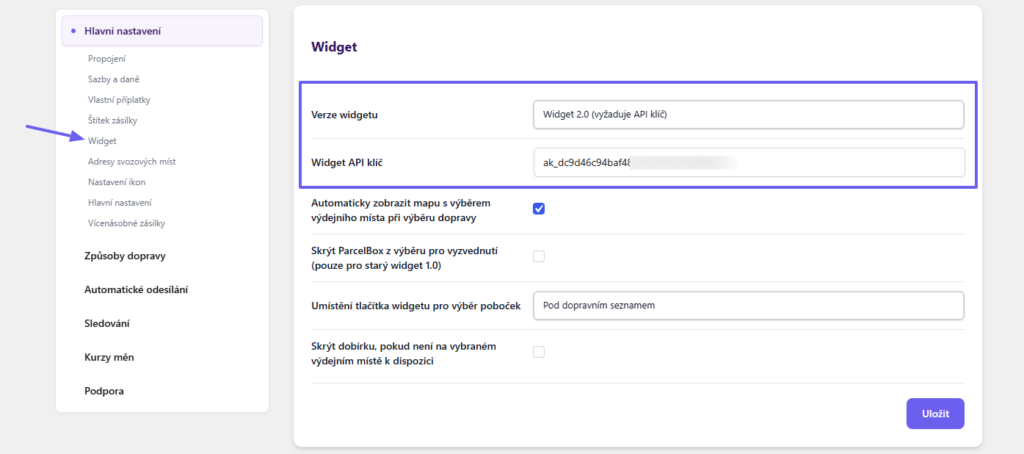
V nastavení widgetu vyberte verzi widgetu Widget 2.0. Objeví se pole pro vložení API klíče. Vložte jej a uložte nastavení.
Nastavení dopravců v pluginu PPL
Jednotlivé typy doprav doručení najdete v pluginu PPL na záložce Způsoby dopravy (Toret Plugins > PPL > Způsoby dopravy). Po kliknutí na tlačítko Nastavení u konkrétní země uvidíte přehled doprav dostupných pro danou zemi.
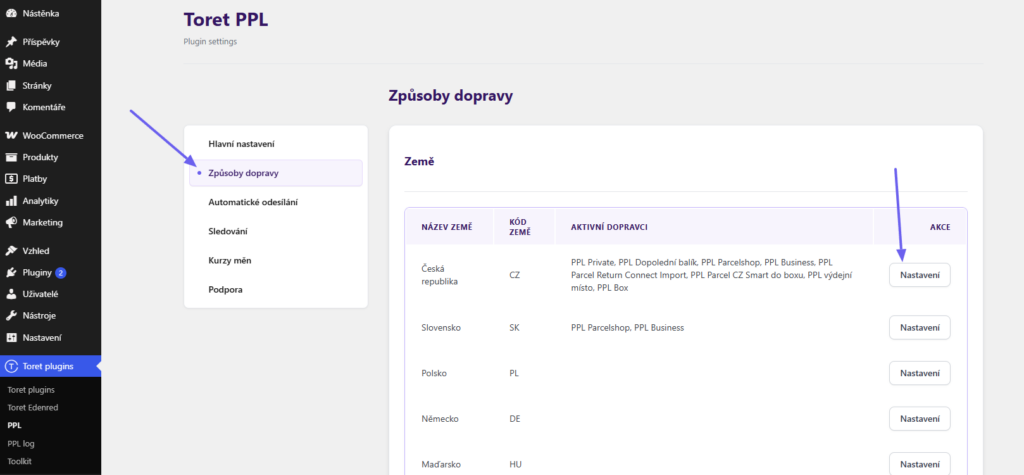
V bočním sloupci vyberte způsob dopravy, který chcete nastavovat. V pluginu Toret PPL můžete nastavit dopravu:
- PPL Private (doručení na adresu)
- PPL Parcelshop (výdejní místa – pobočky i boxy – pro Českou republiku, Slovensko, Polsko, Německo, Nizozemsko, Rakousko, Maďarsko, Rumunsko, Bulharsko)
- PPL výdejní místo – pouze kamenné pobočky
- PPL Box – pouze výdejní boxy
- PPL Smart Europe (výdejní místa pro 14 zemí Evropy za výhodnou cenu)
- PPL Business (doručení na firemní adresu)
- PPL Dopolední balík
- PPL Parcel Return Connect Import (Zpětné zasílání zásilek ze zahraničí do Česka. Služba je možná pouze z podporovaných zemí. Tyto země musí být nastaveny jako adresa pro vyzvednutí (odesílatel).)
- PPL Parcel CZ Smart do boxu
Zaškrtnutím checkboxu aktivujte způsob přepravy a pokračujte s nastaveními níže.
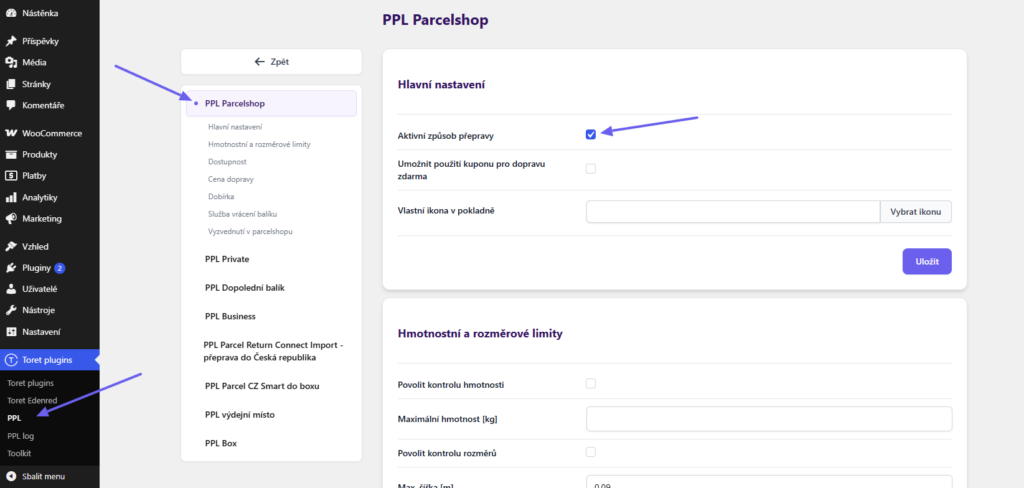
Pro každý způsob dopravy a zemi doručení lze nastavit následující možnosti:
- použití kupónu pro dopravu zdarma
- vlastní ikonu pro pokladnu
- maximální hmotnost a maximální rozměr (při překročení se způsob dopravy v pokladně nezobrazí)
- dostupnost dle hodnoty košíku, množství položek v košíku nebo ceny produktu (při překročení se způsob dopravy v pokladně nezobrazí)
- cena dopravy – jednotná nebo dle hmotnosti
- doprava zdarma nad částku
- paušální cena v ostatních měnách
- dobírka (pokud ji PPL pro daný způsob dopravy a zemi podporuje)
- příplatek dobírky – jednotný nebo dle ceny objednávky
- dobírka zdarma nad částku
- večerní doručení (pokud jej PPL pro daný způsob dopravy a zemi podporuje)
- Služba vrácení balíku s odevzdáním v ParcelShopu (pokud ji PPL pro daný způsob dopravy a zemi podporuje)
Tip: pokud chcete v pokladně spustit dopravu nebo dobírku zdarma např. od 500, v pluginu nastavte 499.
Nastavení ceny
Nejprve vyberte Typ výpočtu dopravy. Cenu za dopravu lze nastavit jednotně – pevnou částkou, která se zadá do pole Jednotná cena,
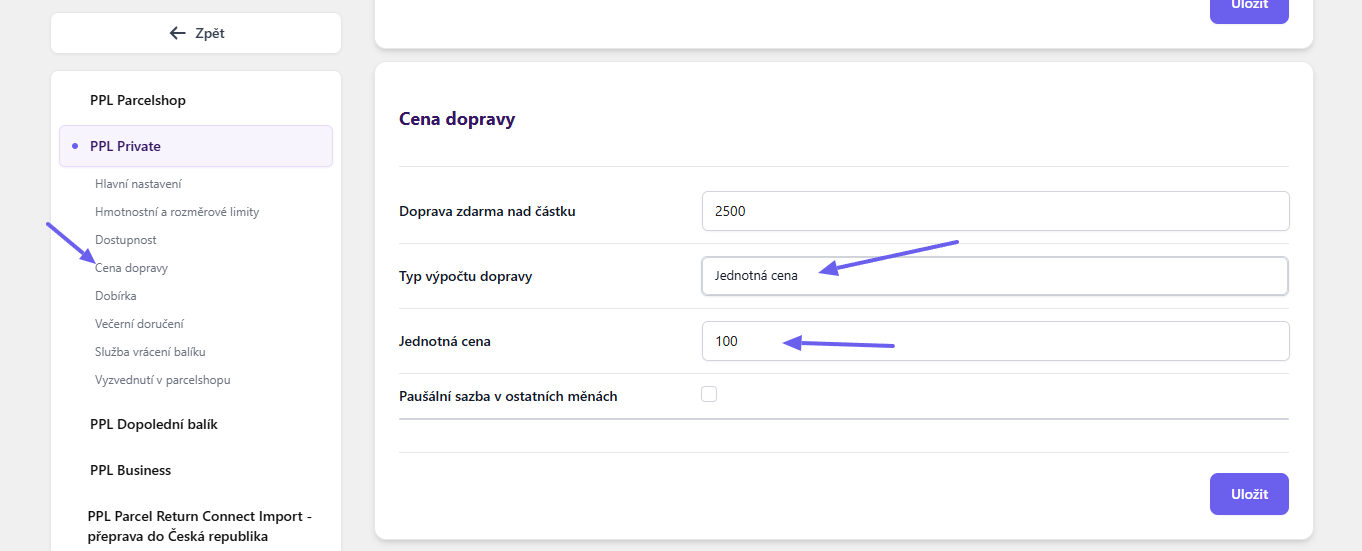
nebo nastavit vlastní pravidla ceny dle hmotnosti zásilky.
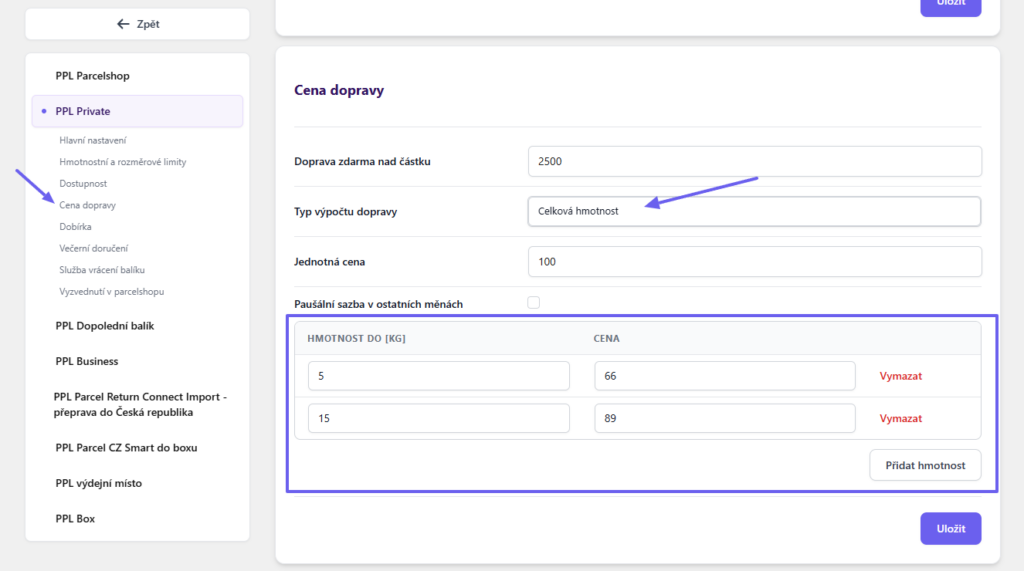
Paušální sazba v ostatních měnách: Zde můžete nastavit pevné ceny dopravy, které se použijí, pokud je objednávka v jiné měně, než je výchozí měna e-shopu.
Doprava zdarma
Dopravu zdarma nastavíte přímo v pluginu PPL (Toret Plugins > PPL > Způsoby dopravy) u každého typu dopravy, pro každou zemi zvlášť.
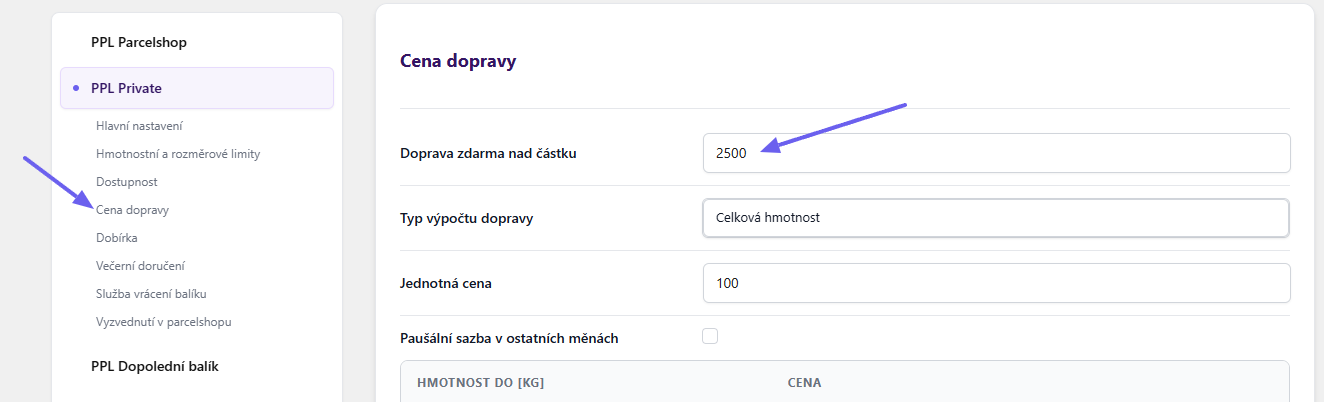
Nastavení dopravy zdarma se na webu aktivuje po dosažení nastavené částky v košíku.
PŘÍKLAD: Nastavíte dopravu zdarma nad 500. Doprava zdarma se aktivuje při dosažení hodnoty košíku 500 (vztahuje pouze pro produkty, nezapočítává se cena dopravy).
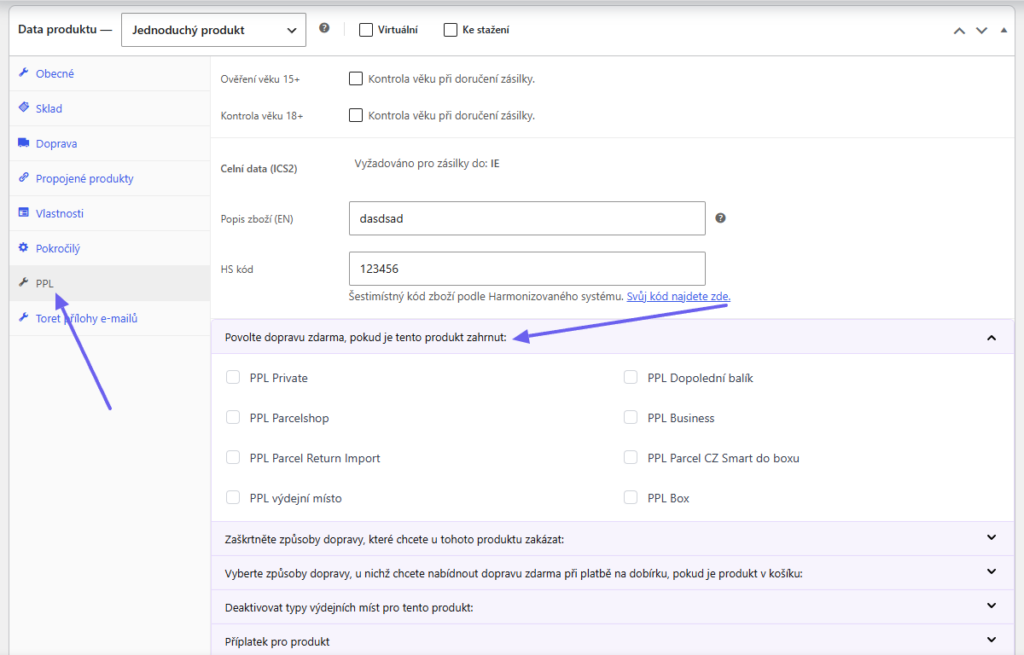
Dopravu zdarma pro konkrétní produkt nastavíte v jeho detailu na kartě PPL.
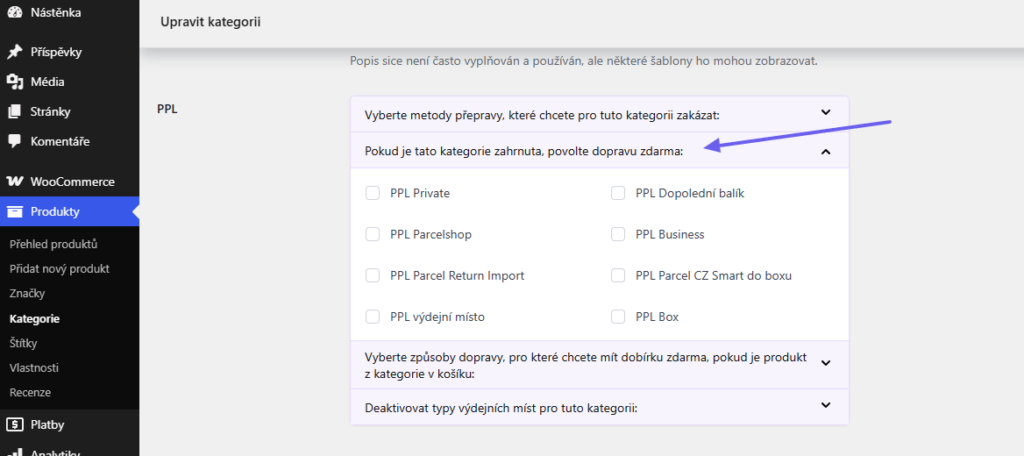
Dopravu zdarma pro zboží z konkrétní produktové kategorie lze povolit v nastavení kategorie.
Kupóny pro dopravu zdarma
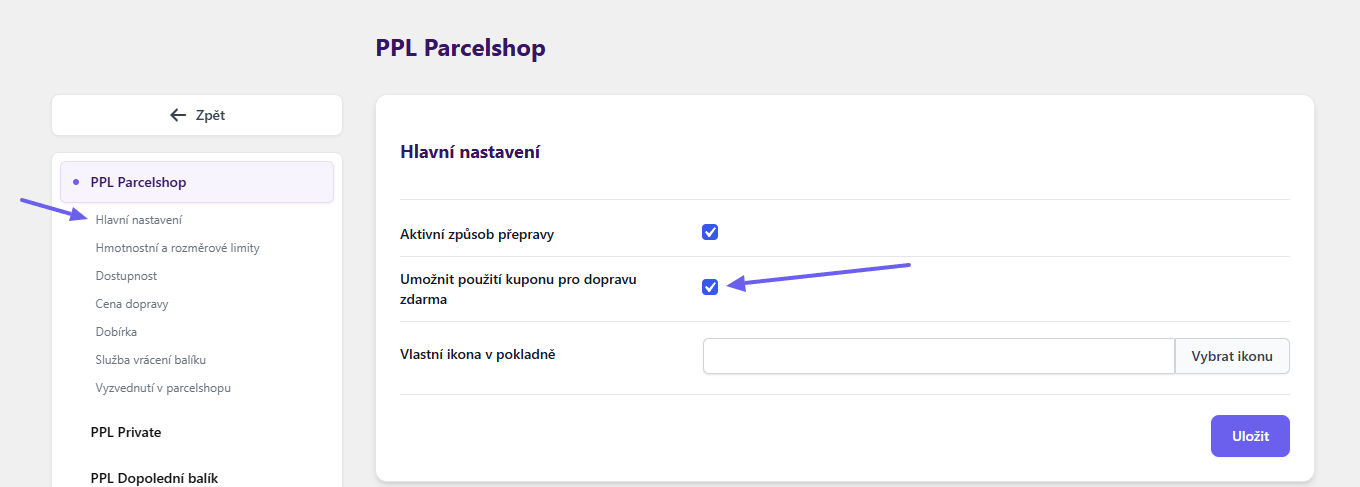
Plugin podporuje kupóny pro dopravu zdarma. Ty lze nastavit globálně, pro všechny PPL dopravy, nebo pro konkrétní druh doručení. Chování kuponu nastavíte v hlavním nastavení pluginu (Toret plugins > PPL > Hlavní nastavení).
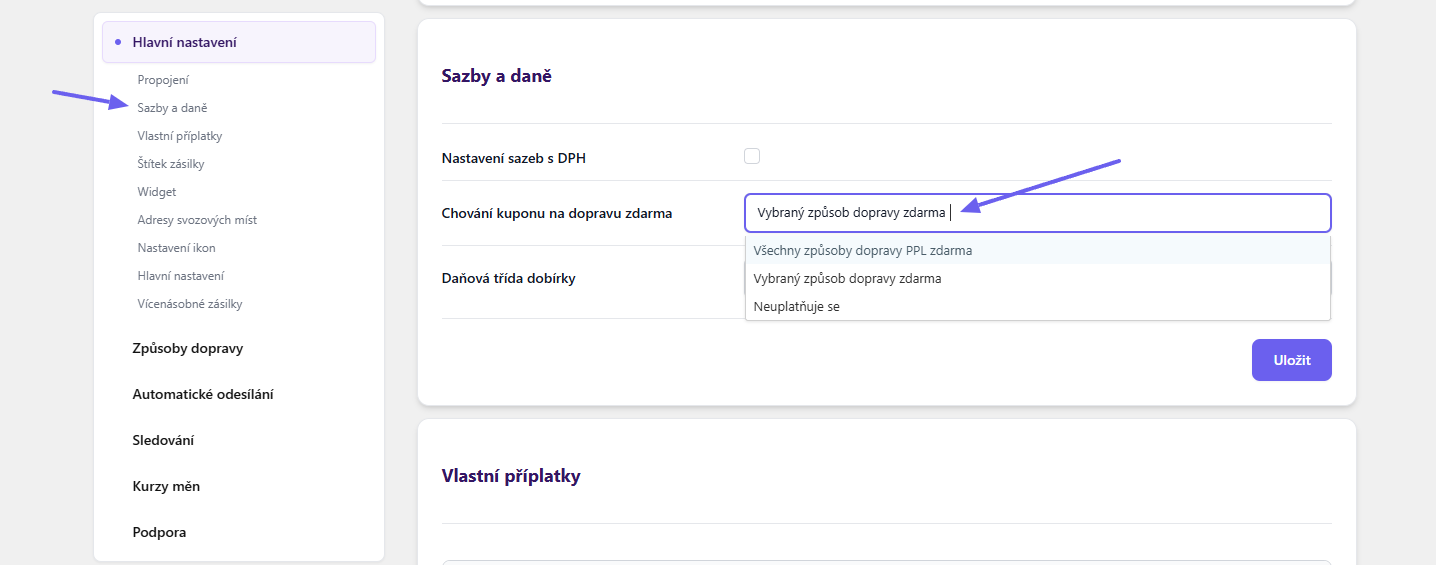
Pokud zvolíte možnost Vybraný způsob dopravy zdarma, povolte kupóny v nastavení dané konkrétní metody (ve Způsobech dopravy), pro kterou chcete mít kupón aktivní.
Dobírka
Pro nastavení dobírky k dopravě je nutné zaškrtnout checkbox Povolit dobírku.
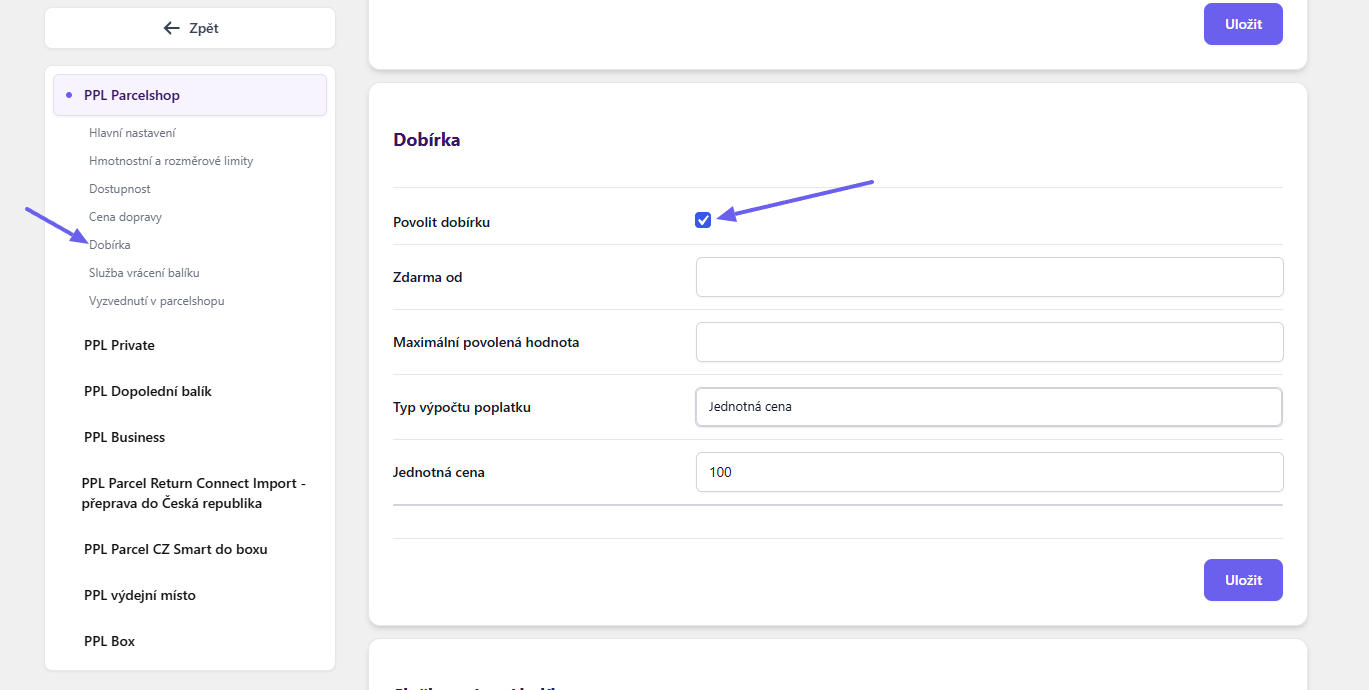
Následně je možné nastavit:
Zdarma od: Od zadané hodnoty objednávky bude dobírka bez příplatku.
Maximální povolená hodnota: Při překročení této hodnoty objednávky nebude dobírka v pokladně k dispozici.
Typ výpočtu poplatku: Můžete zvolit pevní příplatek – Jednotná cena,
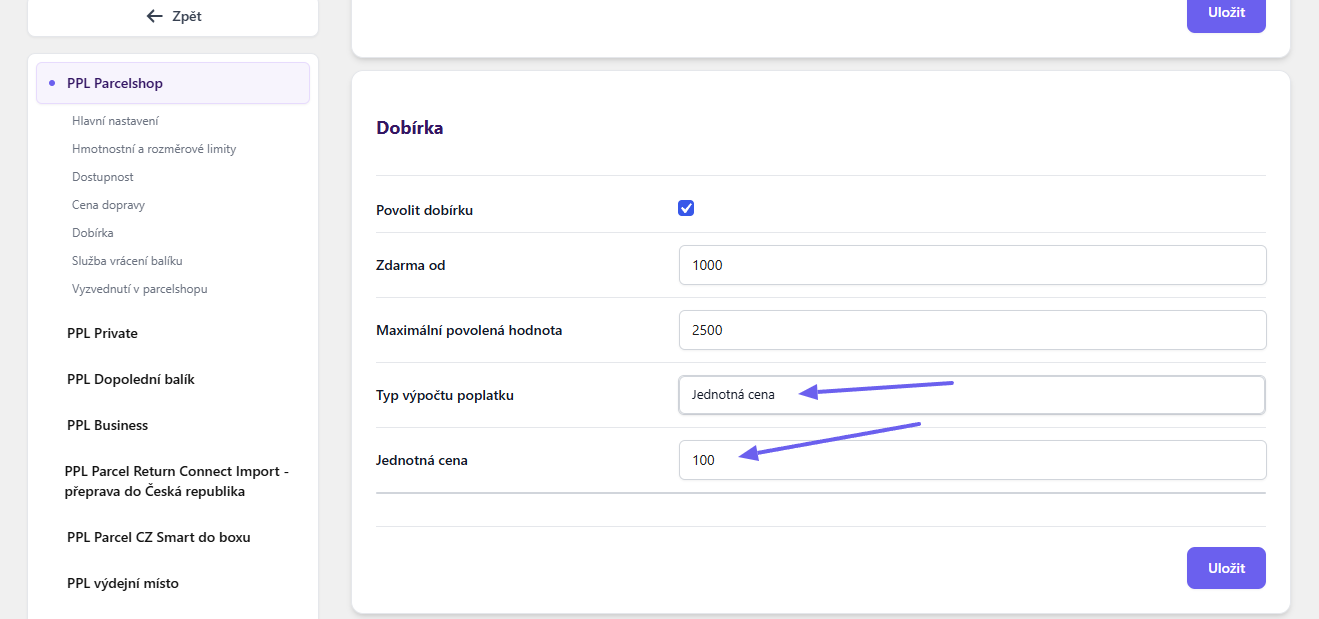
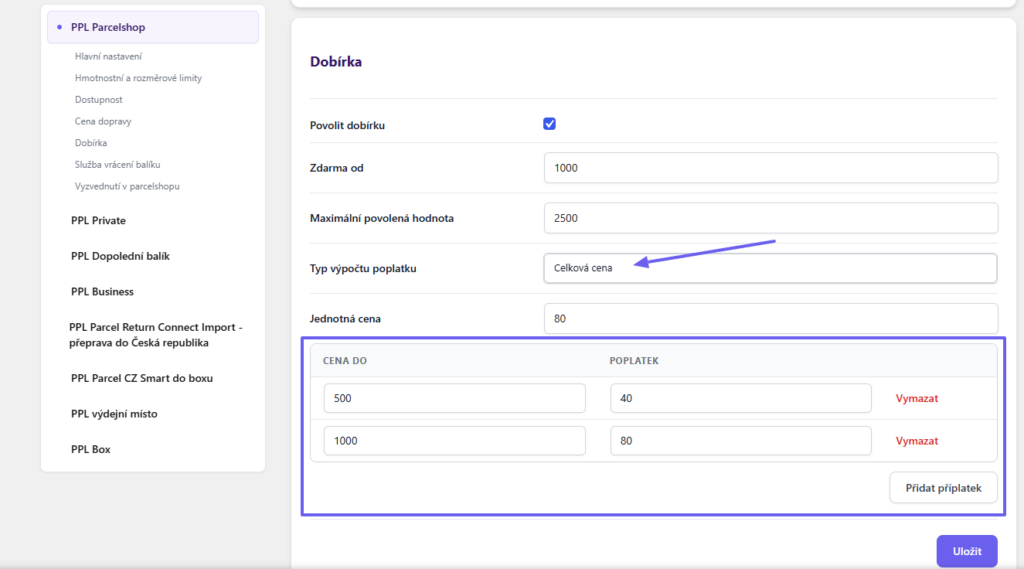
nebo příplatek škálovat podle hodnoty objednávky – Celková cena a nastavit vlastní pravidla ceny.
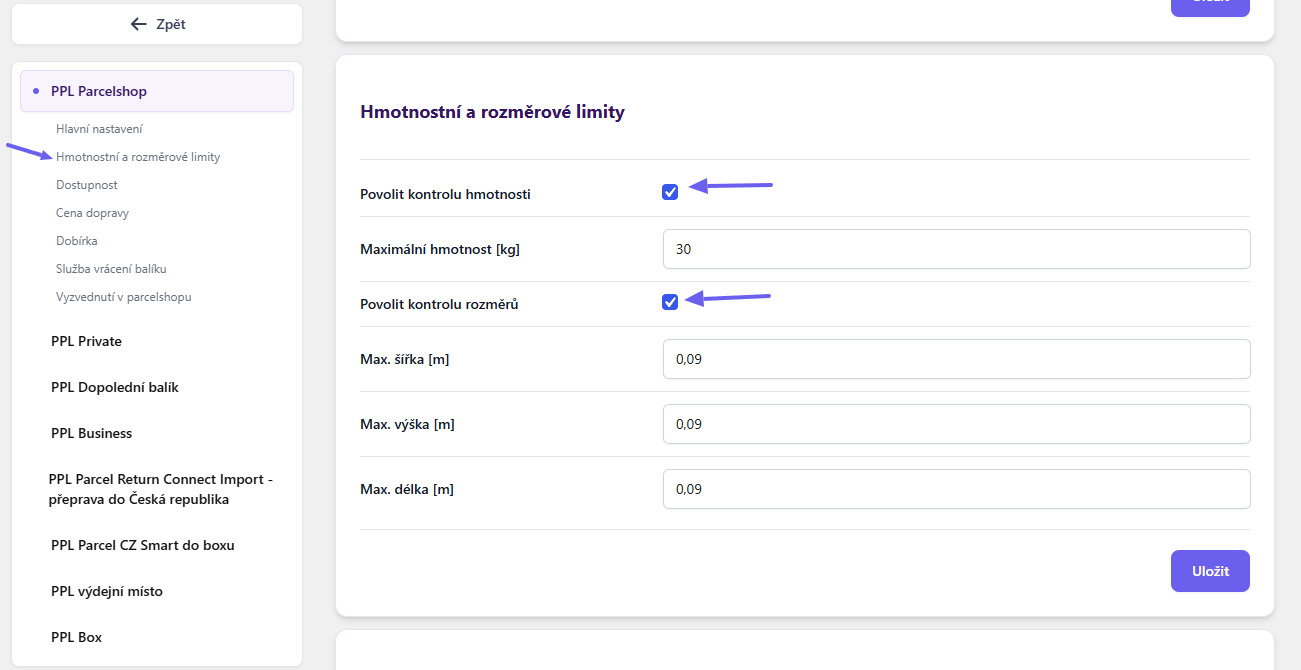
Hmotnostní a rozměrové limity
Pokud aktivujete kontrolu hmotnosti/rozměrů a zadáte hodnoty pro maximální rozměr/hmotnost, při překročení limitů se doprava v pokladně skryje. Hmotnost/rozměry plugin načítá z hodnot nastavených u produktů.
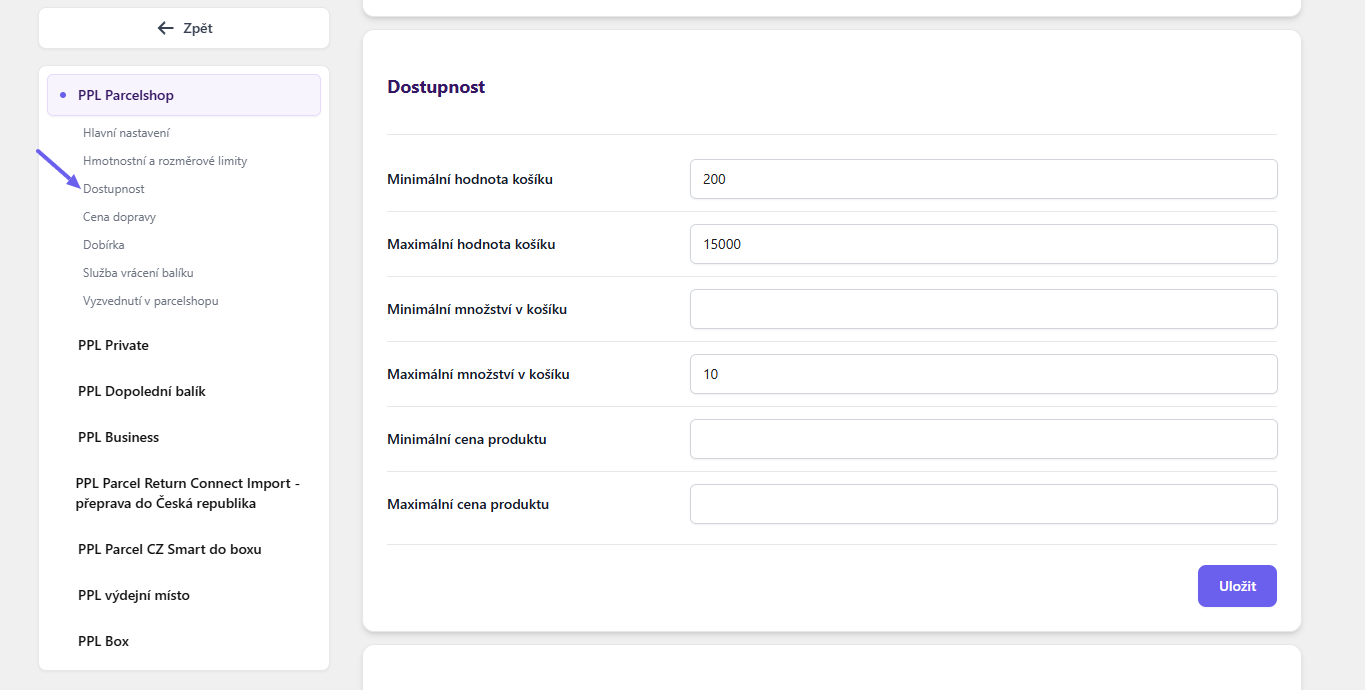
Dostupnost
V sekci Dostupnost lze nastavit minimální a maximální hodnotu košíku, počty položek v košíku nebo cenu produktu. Pokud objednávky překročí některý z limitů, doprava nebude v pokladně dostupná.
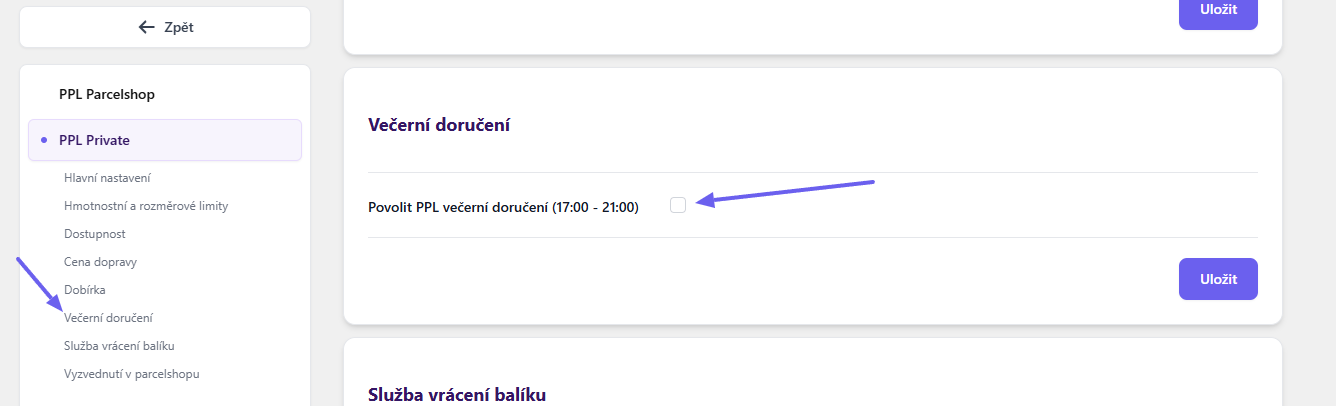
Večerní doručení
Večerní doručení aktivujete zaškrtnutím checkboxu Povolit PPL večerní doručení (17:00 – 21:00). Večerní doručení je dostupné pouze u některých způsobů dopravy.
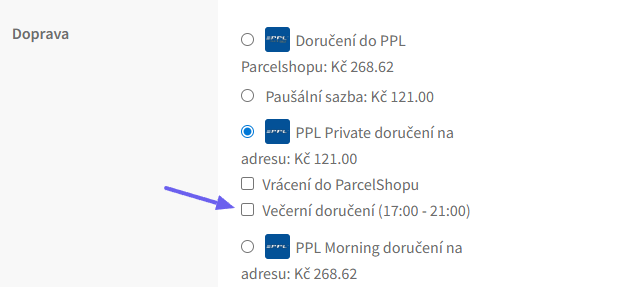
V pokladně se zobrazí jako dodatkový checkbox ke způsobu dopravy.
Služba vrácení balíku (Vyzvednutí v Parcelshopu)
Pro podporované způsoby dopravy je k dispozici také vrácení balíku – s odevzdáním v ParcelShopu. Službu je nutné aktivovat – checkbox Povolit PPL Return balík v pokladně (PPL Private, PPL Private s dobírkou). Příjemce odnese balík do PPL Parcelshopu.
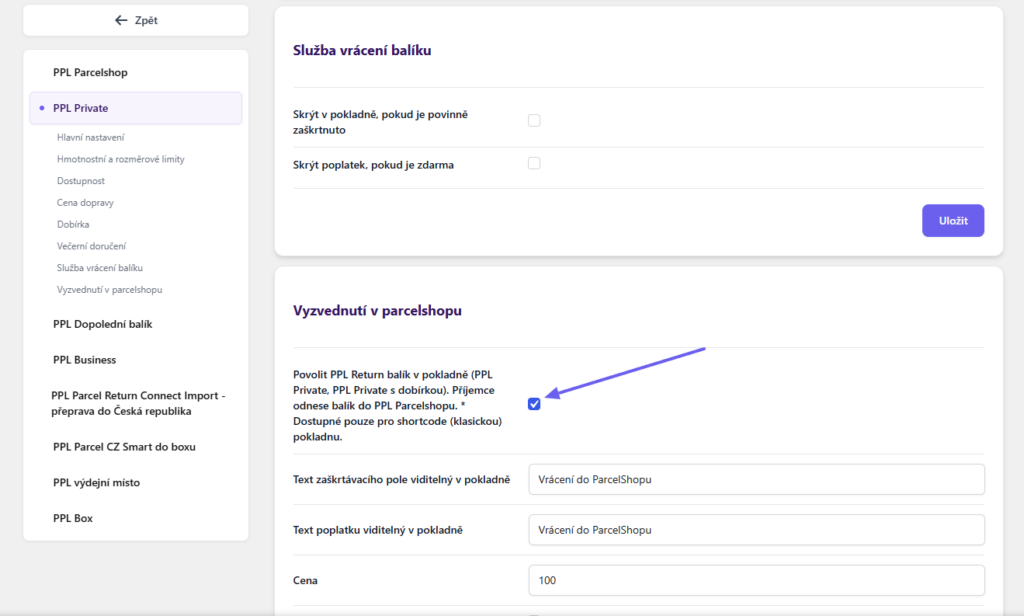
Následně je možné nastavit text, příplatek a předzaškrtnutí pole. V pokladně se zobrazí jako dodatkový checkbox ke způsobu dopravy.
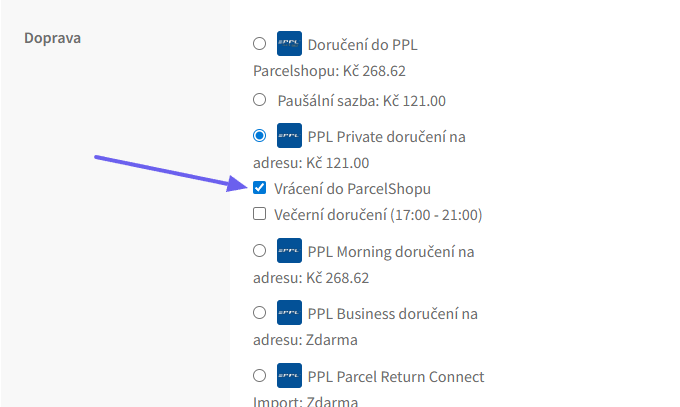
Pozor! Služba je dostupná pouze pro klasickou (shortcode) pokladnu.
Nastavení dopravních zón
Po nastavení dopravců v pluginu Toret PPL je potřeba nastavit také stejnojmenné dopravce ve vašich dopravních zónách WooCommerce. Bez jejich nastavení v zónách dopravy se dopravci z pluginu PPL v pokladně nezobrazí.
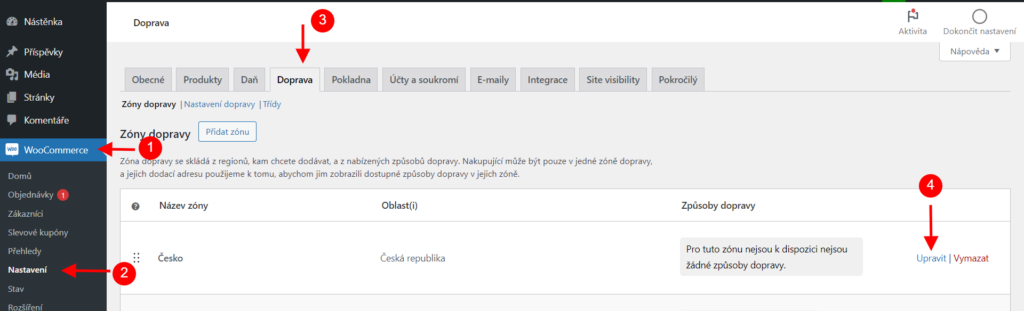
Ve WooCommerce > Nastavení > Doprava vyberte zónu, ve které chcete umožnit dopravu prostřednictvím PPL. Klikněte na „Upravit“.
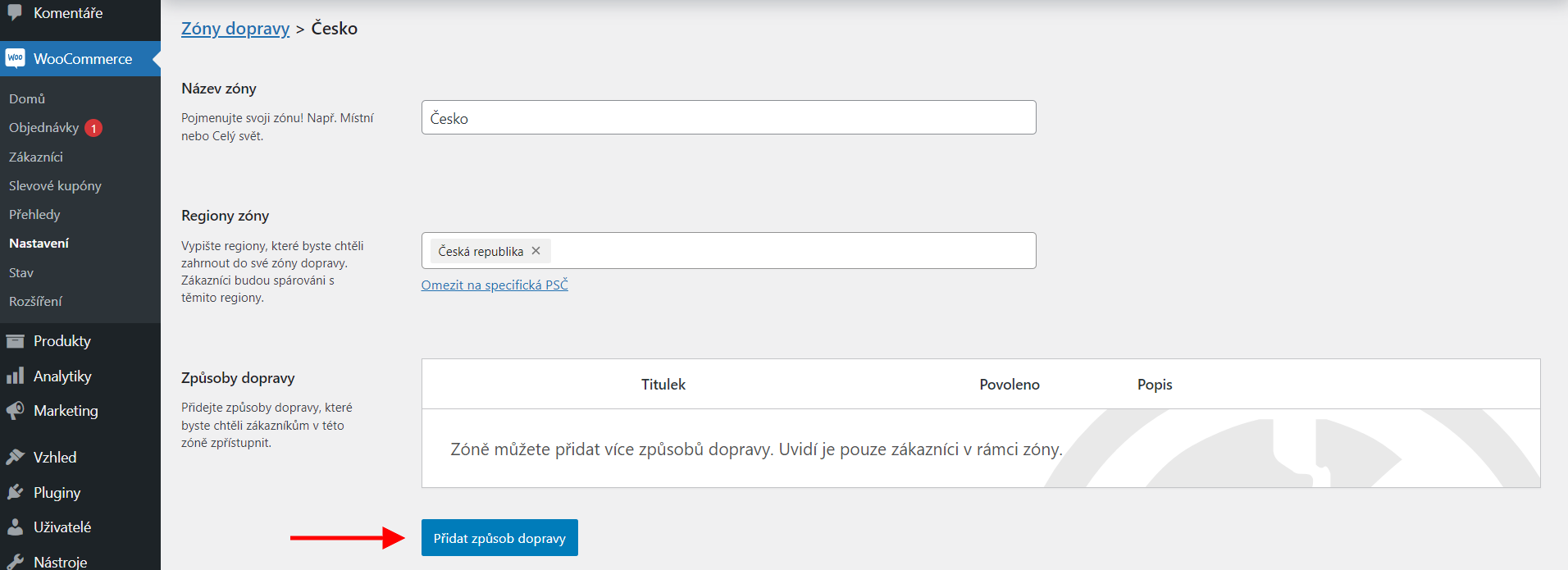
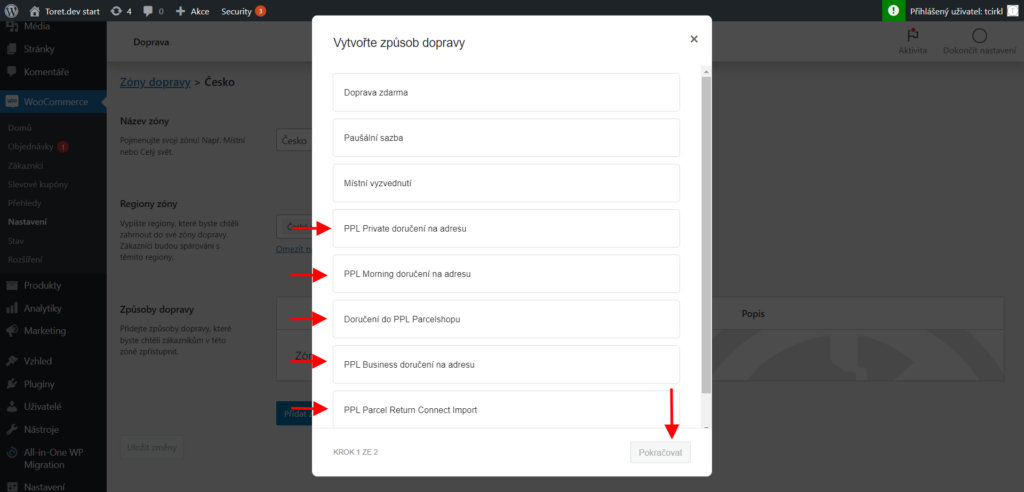
V nastavení zóny klikněte na „Přidat způsob dopravy“.
Ze seznamu vyberte vámi požadovaný způsob a klikněte na Pokračovat.
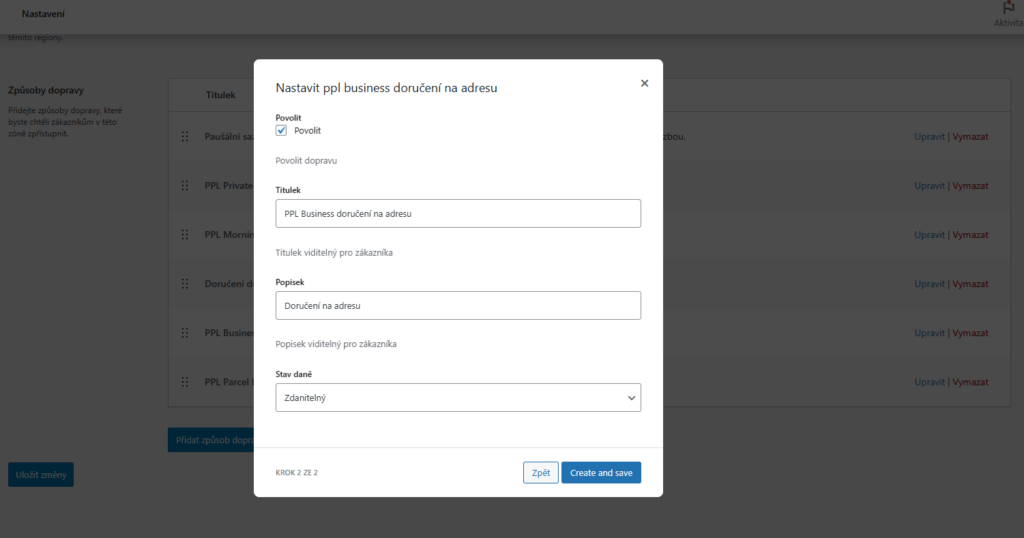
Políčko Povolit nechte zatržené, můžete dle potřeby upravit Titulek a Popisek. Stav daně lze zvolit Zdanitelný nebo Žádný. Po kliknutí na Create and save bude způsob dopravy dostupný pro danou zónu.
Nastavení na úrovni produktu a kategorie
Plugin PPL přidává také další možnosti nastavení do detailu produktů a kategorie.
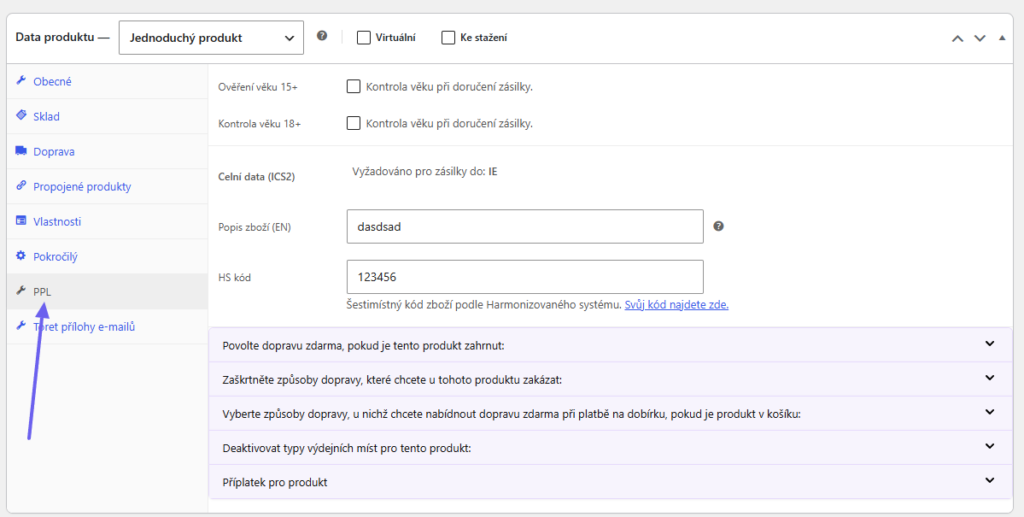
V detailu produktu tak můžete nastavit:
- Ověření věku (viz dále)
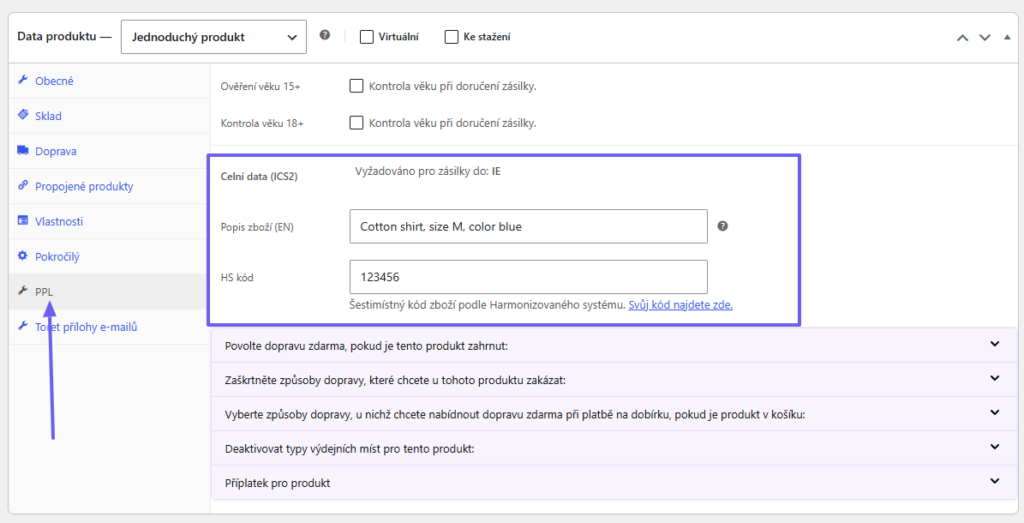
- Celní data (pro zásilky posílané do Irska)
- Doprava zdarma pro produkt
- Zakázání způsobu dopravy
- Dobírka zdarma pro produkt
- Deaktivace výdejních boxů pro produkt
- Příplatek pro produkt (Ten musí být nejprve vytvořen v hlavním nastavení pluginu)
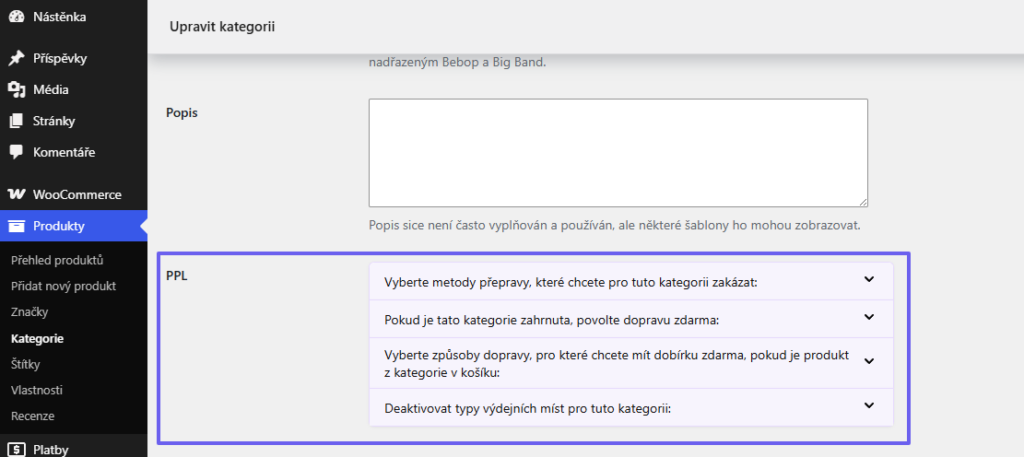
V detailu kategorie lze nastavit:
- Zakázání způsobu dopravy
- Doprava zdarma
- Dobírka zdarma
- Zakázání výdejních boxů
- Příplatek podle kategorie (Ten musí být nejprve vytvořen v hlavním nastavení pluginu)
Podání zásilky z webu do PPL
V pluginu máte dvě možnosti podání zásilky do sytému PPL.
Podání balíku vyžaduje hmotnost. Doporučujeme nastavit váhu na úrovni produktů, bez nastavené váhy u produktů nebude fungovat automatické podání zásilek při změně stavu objednávky.
Zásilky odeslané přes plugin najdete také v Zákaznické zóně PPL.
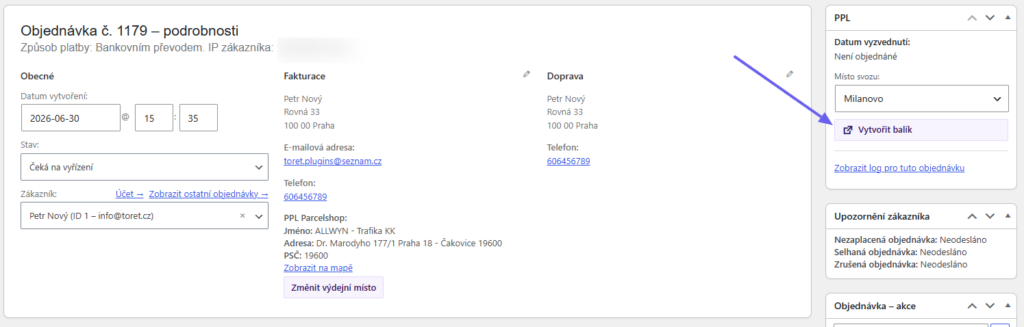
1. Manuálně přes tlačítko v přehledu objednávek nebo v detailu objednávky

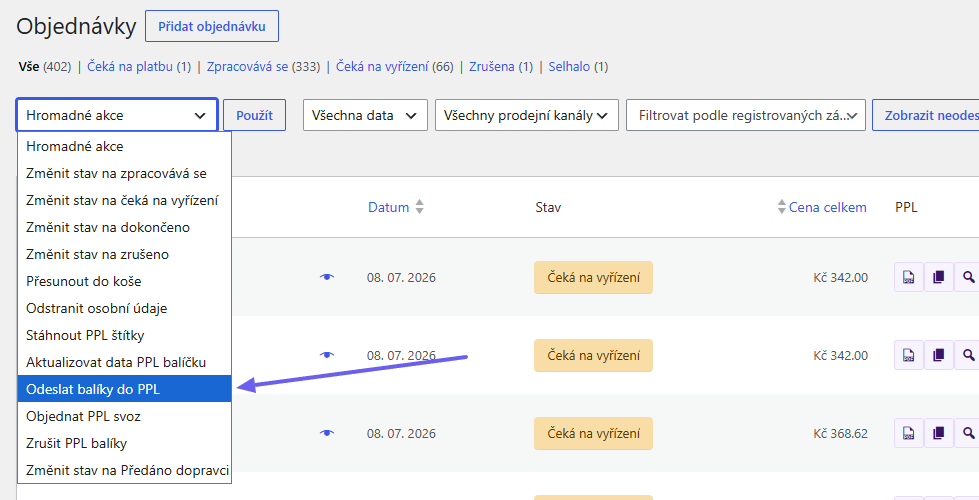
2. Podání hromadnou akcí
TIP: Pouze při podání hromadnou akcí je možný hromadný tisk štítků, viz dále.
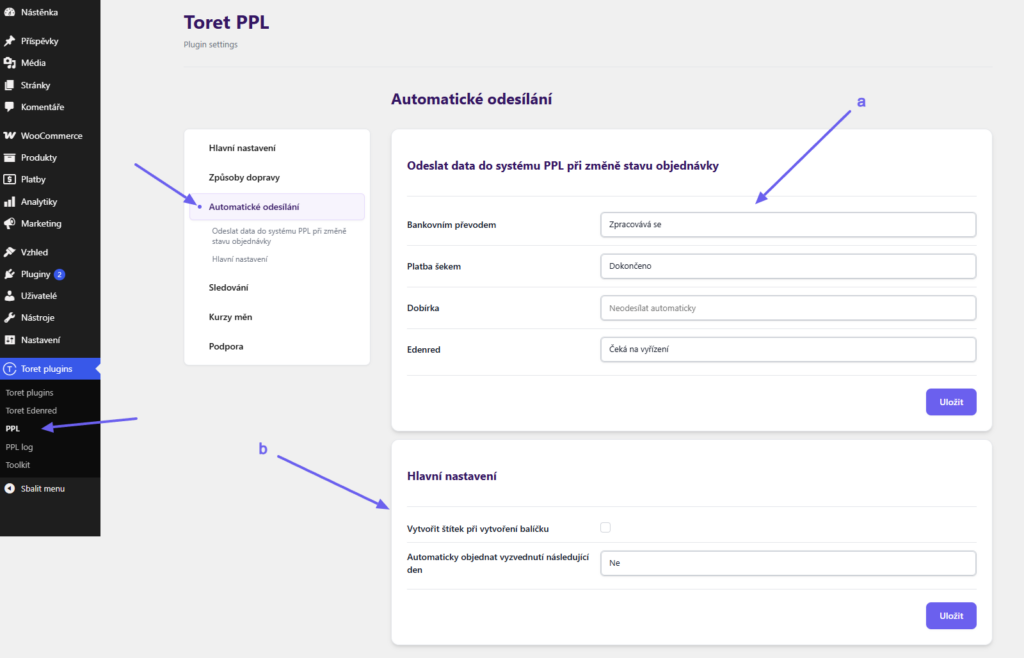
3. Automatické odeslání balíku při změně stavu objednávky
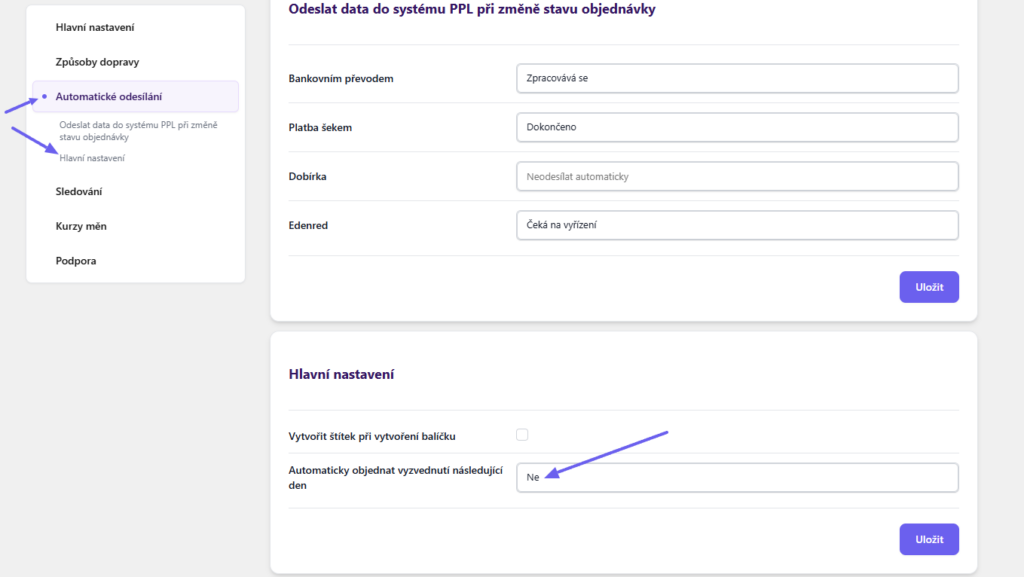
Automatické podání lze nastavit v pluginu PPL na kartě Automatické odesílání.
a. V sekci Odeslat data do systému PPL při změně stavu objednávky zvolte pro jednotlivé metody platby stav objednávky, při kterém se automaticky odešlou data do systému PPL.
b. V sekci Hlavní nastavení lze nastavit, zda se bude při vytvoření zásilky automaticky vytvářet také štítek a objednávat svoz.
Provedené změny nezapomeňte uložit.
Objednání vyzvednutí balíku
Přes plugin je možné si objednat vyzvednutí balíku. Objednávku vyzvednutí je možné provést dvěma způsoby.
Manuálně
V přehledu objednávek je u podaných objednávek do systému PPL ikona auta. Po kliknutí na ikonu se nad přehledem objednávek zobrazí box s možností výběru data, na kdy vyzvednutí balíku objednat.
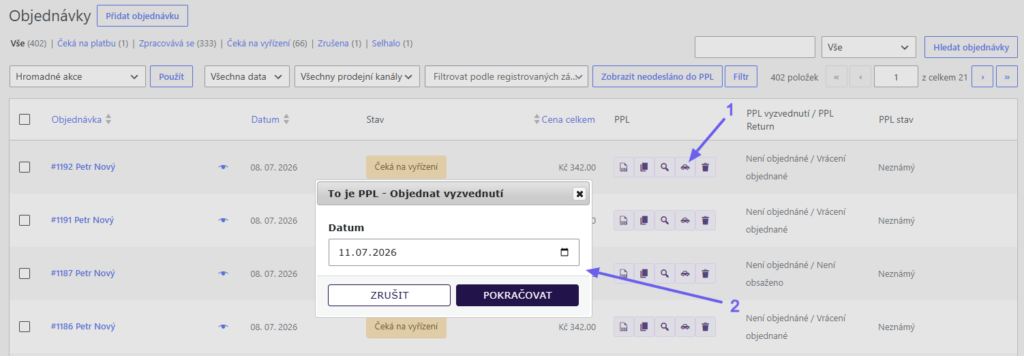
Svoz je možné také objednávat z detailu objednávky nebo hromadnou akcí v přehledu objednávek.
Automaticky
Na kartě Automatické odesílání, v sekci Hlavní nastavení v pluginu PPL je možné nastavit automatické objednání vyzvednutí zásilky na další den při vytvoření zásilky.
Ověření věku
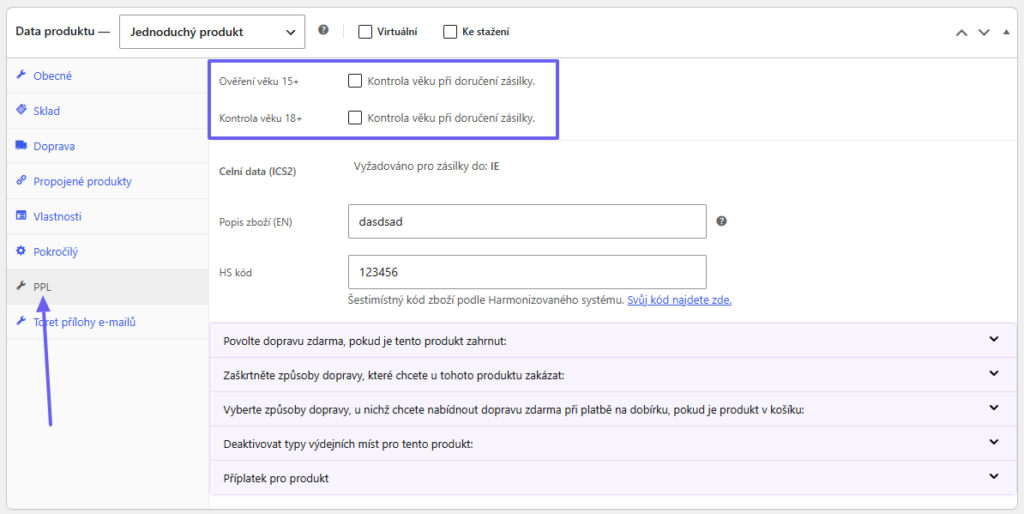
Plugin PPL podporuje ověření věku. To je možné nastavit pro libovolný produkt přímo v detailu produktu na kartě PPL, kde pro aktivaci stačí požadavek Ověření věku zaškrtnout.
Vše funguje automaticky. Pokud se v objednávce nachází alespoň jeden produkt, který vyžaduje při předání ověření věku, tak bude celá objednávka vyžadovat ověření věku.
Vybrat můžete mezi hranicí 15+ a 18+.
Tisk štítků
Nastavení tisku štítku s myAPI
! Doporučujeme používat API Create package label (CPL), která nastavení rozsahu čísel zásilek nepotřebuje. U nových registrací vám PPL vystaví rovnou API CPL.
Pokud máte starší registraci a chcete zůstat u myAPI, je nutné si od PPL vyžádat rozsah čísel zásilek, který vložíte do nastavení pluginu na kartě „Hlavní nastavení“. Pokud by časem rozsah čísel zásilek docházel, u podpory PPL si jej nechte navýšit a tuto hodnotu upravte v nastavení pluginu.
Rozsah čísel na screenu je pouze příklad. Vyžádejte si vlastní u podpory PPL.
Nastavení údajů na štítku (Adresy svozových míst)
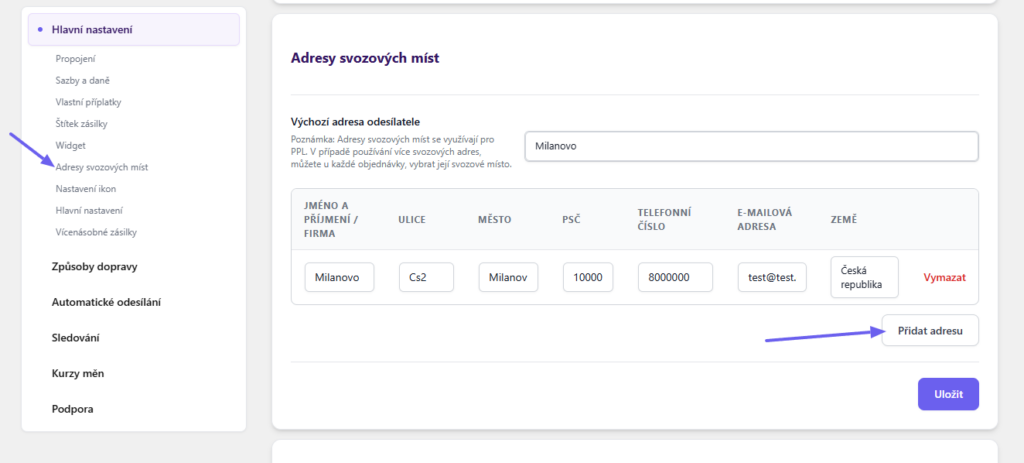
Štítek je vytvářený naším pluginem. Aby štítek obsahoval všechny potřebné údaje, které PPL vyžaduje, je nutné kromě rozsahu čísel zásilek také vyplnit:
- Název společnosti odesílatele viditelný na štítku
- Kontaktní osoba odesílatele viditelná na štítku
- E-mail odesílatele viditelný na štítku
- Telefonní číslo odesílatele viditelné na štítku
Tyto údaje vyplňte na kartě „Hlavní nastavení > Adresy svozových míst“
Nastavení formátu štítku, poznámky a referenčního čísla
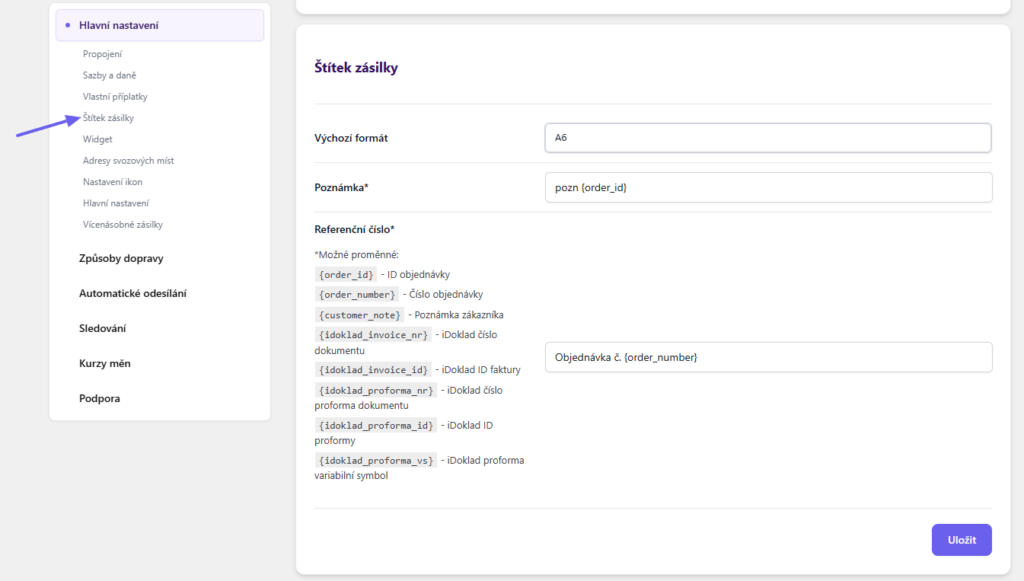
Nastavení formátu štítku, poznámky a reference na štítek můžete provést v pluginu PPL, na kartě Hlavní nastavení > Štítek zásilky.
Stažení a tisk štítků
Štítky podaných balíků je možné si stáhnout rovnou v administraci webu.
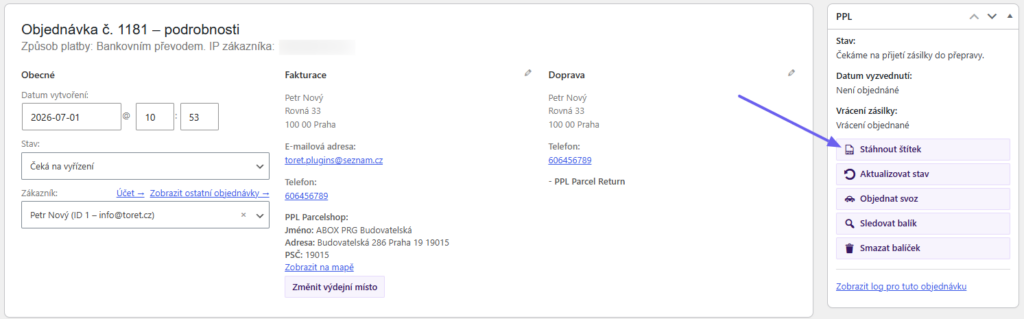
V přehledu objednávek u již podané objednávky do systému PPL klikněte na ikonu dokumentu PDF (viz. obrázek) u vybrané objednávky. Štítek se uloží ve formátu PDF a poté jej můžete vytisknout.

U podané zásilky je možné štítek také stáhnout v detailu objednávky.
Hromadný tisk štítků
Štítky je možné také generovat a tisknout hromadně (z jednoho PDF). Pro hromadný tisk je nutné dodržet tento postup:
- Zásilky je nutné podat naráz – hromadnou akcí.
- Po načtení všech zásilek do PPL je možné štítky hromadně stáhnou – buď hromadnou akcí stažení štítků nebo kliknutím na ikonu dvou obdélníčků u jakékoli objednávky z dávky (v přehledu i v detailu).

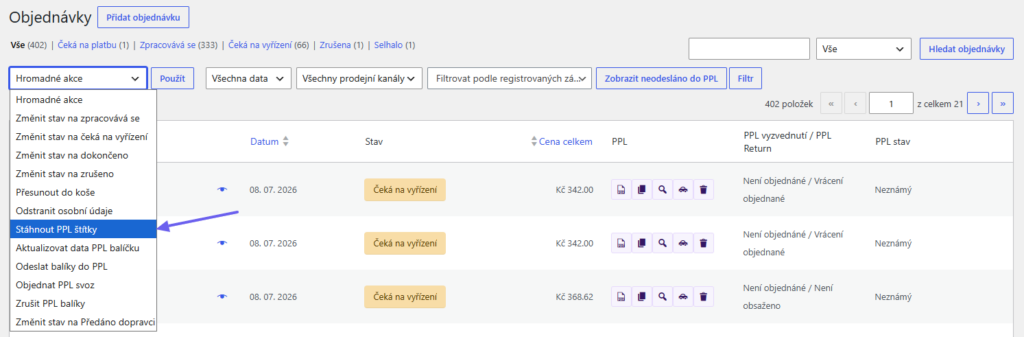
Pozor: Pokud se pokusíte štítky stáhnout před tím, než API zpracuje všechny zásilky, stáhne se pouze jeden štítek. Zvlášť u většího množství zásilek může zpracování trvat delší dobu.
Automatické načítání stavu zásilky
Abyste přímo v přehledu objednávek mohli sledovat stav zásilky v přepravě, je možné nastavit automatické načítání stavu na kartě Sledování (Toret Plugins > PPL > Sledování).
Sledování je možné prostřednictvím cronu, který nastavíte na hostingu (a), nebo pomocí WP plánovače (b).
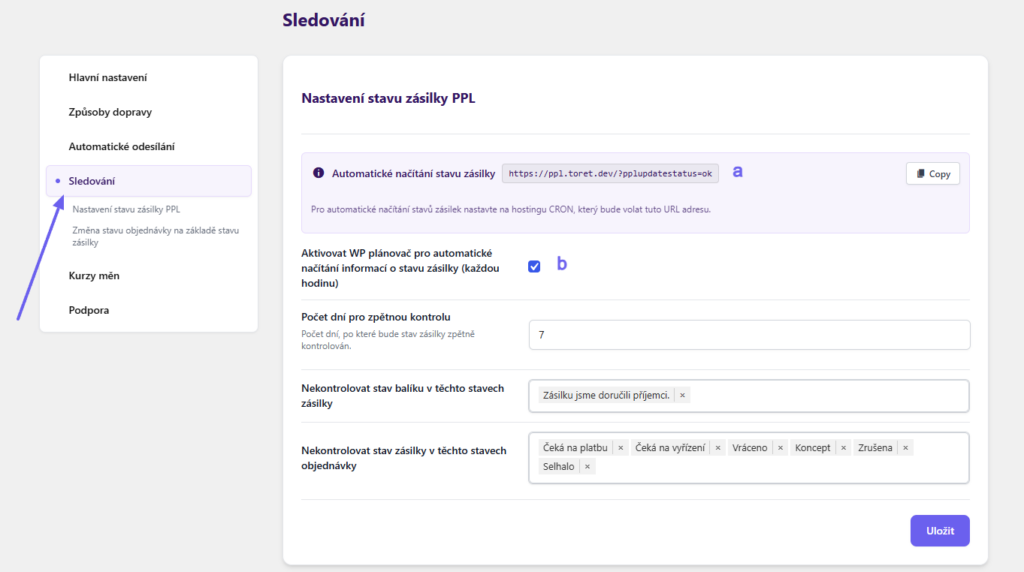
Dále nastavte:
- počet dní pro zpětnou kontrolu
- stavy zásilky (od PPL), ve kterých se kontrolovat nebudou
- stavy objednávky (z e-shopu), ve kterých se zásilky kontrolovat nebudou
Tímto nastavením snížíte objem kontrolovaných objednávek a tím i snížení náročnosti na výkon.
Změna stavu objednávky na základě stavu zásilky v přepravě
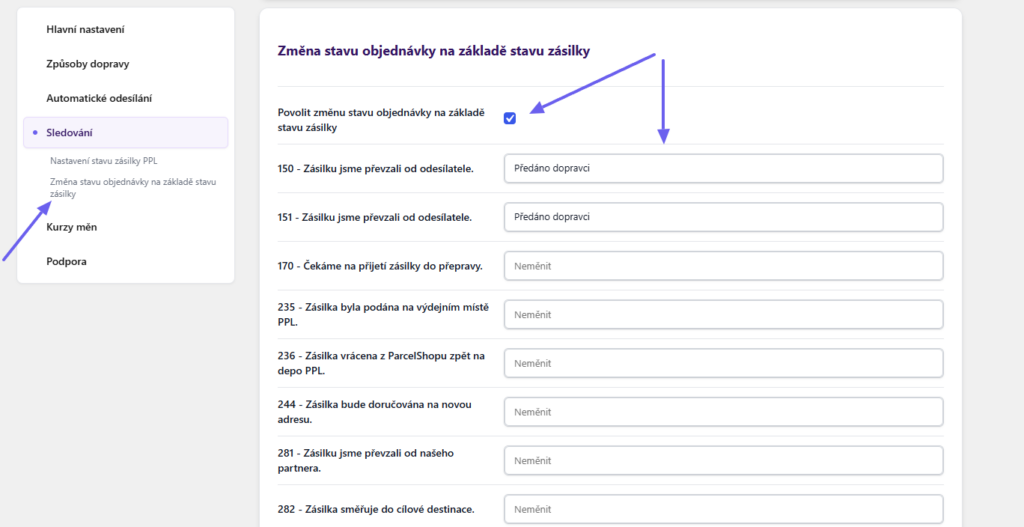
Na kartě Sledování lze dále nastavit změnu stavu objednávky podle stavu zásilky u přepravce. Pro dané stavy PPL jednoduše přiřadíte stavy objednávek ve WooCommerce a provedené změny uložíte.
Např. Při úspěšném doručení zásilky PPL se stav objednávky změní na Dokončeno.
Celní deklarace
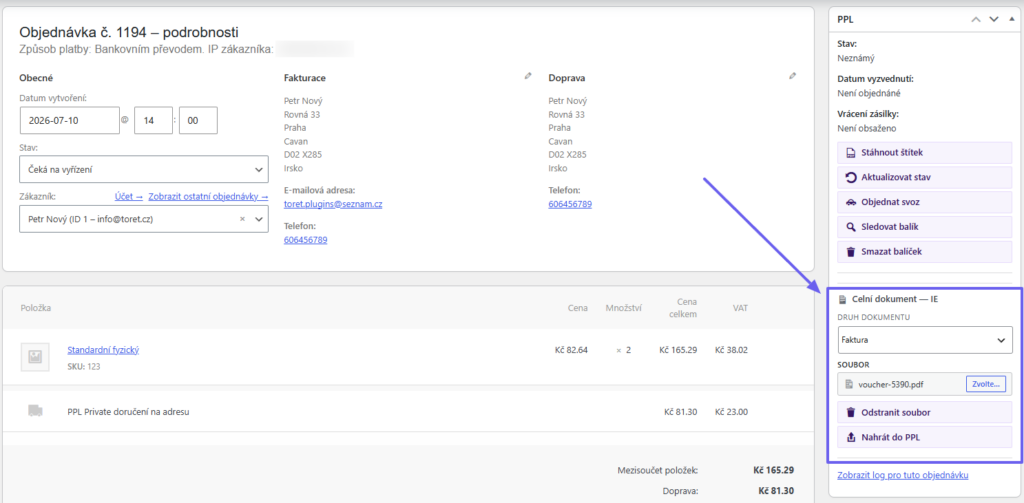
Pokud odesíláte do Irska, je nutné splnit podmínky celní deklarace.
V detailech produktů je třeba nastavit celní klasifikaci zboží.
V detailu objednávky pak nahrajete celní dokument.
Testování pluginu
Pro účely testování můžete využít:
- subdoménu “dev.doménalicence” (se stejnou licencí jako pro produkční web)
- localhost (127.0.0.1)
Na těchto umístěních budou zakoupené pluginy fungovat také a můžete zde otestovat implementaci a kompatibilitu před ostrým nasazením na web i v průběhu jeho užívání.
Časté dotazy
Vlastní sazba DPH u příplatku dobírky
Sazbu DPH pro dobírku nastavíte v Hlavním nastavení pluginu, sekce Sazby a daně. Daňovou sazbu lze určovat podle položek v košíku či ji nastavit fixně,