
Nacházíte se na stránkách dokumentace pluginu Comgate, který umožňuje integraci platební brány Comgate. Plugin Comgate zakoupíte zde: Toret Comgate pro WooCommerce
Poznámka: Pro implementaci platební brány potřebuje mít dokončenou registraci u Comgate.
- Minimální požadavky
- Instalace pluginu
- Aktivace pluginu
- Propojení Comgate s WooCommerce
- Základní nastavení pluginu
- Pokročilé nastavení
- Diagnostika a logy
- Nastavení platebních metod
- Individuální nastavení platební metody
- Provedení testovacích plateb
- Refundace
- Opakované platby (Subscriptions)
- Automatické opakování (nezdařených) plateb
- Pre-autorizace
- Hooks a filtry pro vývojáře
- Řešení problémů
- Testování pluginu
Minimální požadavky
- WordPress 6.9 nebo vyšší
- WooCommerce 11.0 nebo vyšší
- PHP 8.2 nebo vyšší
Instalace pluginu
Po zakoupení pluginu obdržíte emailem licenční klíč a odkaz na stažení zip souboru s pluginem. Detailní návod, jak do WordPress nainstalovat plugin z počítače, najdete zde.
Aktivace pluginu
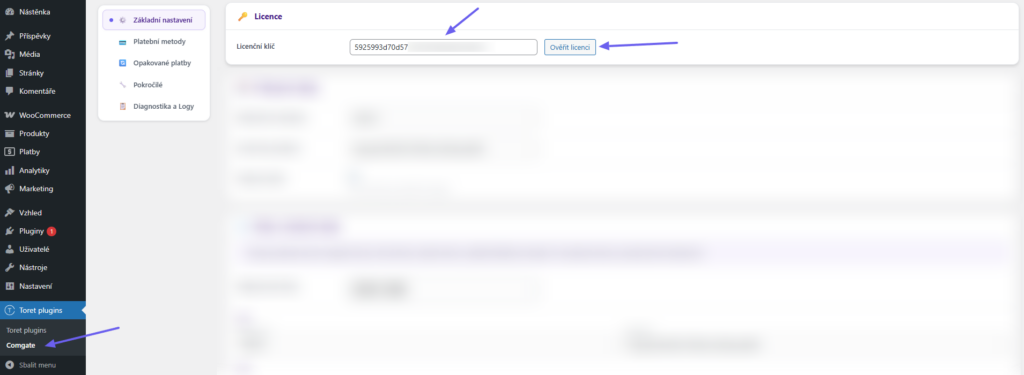
Po instalaci pluginu si otevřete plugin Comgate, do příslušného pole vložte licenční klíč a tlačítkem ověřte licenci.
Propojení Comgate s WooCommerce
Comgate je platební brána nabízející několik platebních metod. Plugin Toret Comgate propojuje tuto platební bránu s vaším WooCommerce e-shopem. Nastavení je třeba provést v klientském portálu Comgate a ve WooCommerce.
V portále Comgate po přihlášení přejděte v menu nahoře do záložky Integrace > Nastavení obchodů a vyberte ten, který chcete spravovat. Poté klikněte na Propojení obchodu a nakonec na ikonu oka Náhled.
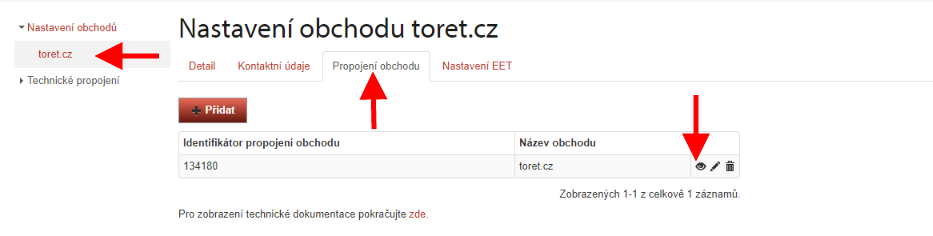
Objeví se nová obrazovka s následujícím menu.

1. Údaje Identifikátor propojení obchodu a Heslo (secure key)(1) zkopírujte a vložte do pluginu ve WooCommerce (Toret Plugins > Comgate > Přístupové údaje). Uložte tlačítkem dole na stránce.

2. Povolený způsob založení platby (2) zvolte buď BACKEND nebo SIMPLE_REDIRECT.
3. Do polí pro URL (3) vložte URL adresy, které najdete v nastavení pluginu Comgate (Toret Plugins > Comgate > Základní nastavení > URL adresy pro nastavení v účtu Comgate).

4. Do pole Povolené IP adresy (4) je třeba zadat IP adresy serveru, kde je web hostován. Pokud nebudou IP adresy povoleny, v pluginu se po vložení implementačních údajů nenačtou jednotlivé platební metody a platby přes platební bránu nebudou fungovat.
IP adresy se nemusí definovat jednotlivě, ale mohou být zapsány jako rozsah. Tedy IP adresa následována lomítkem a číslem určujícím počet uzamknutých bitů adresy (tzv. maskou sítě). Například tedy zápis 192.168.1.0/24 vám tedy povolí IP adresu začínající 192.168.1. s libovolným posledním číslem.
Základní nastavení pluginu
V sekci Základní nastavení pluginu (Toret Plugins > Comgate) lze dále zapnete/vypnete testovací mód (viz dále) a nastavíte přístupové údaje pro různé měny.
Přístupové údaje pro různé měny
Plugin podporuje 9 měn: CZK, EUR, PLN, HUF, USD, GBP, RON, NOK, SEK.
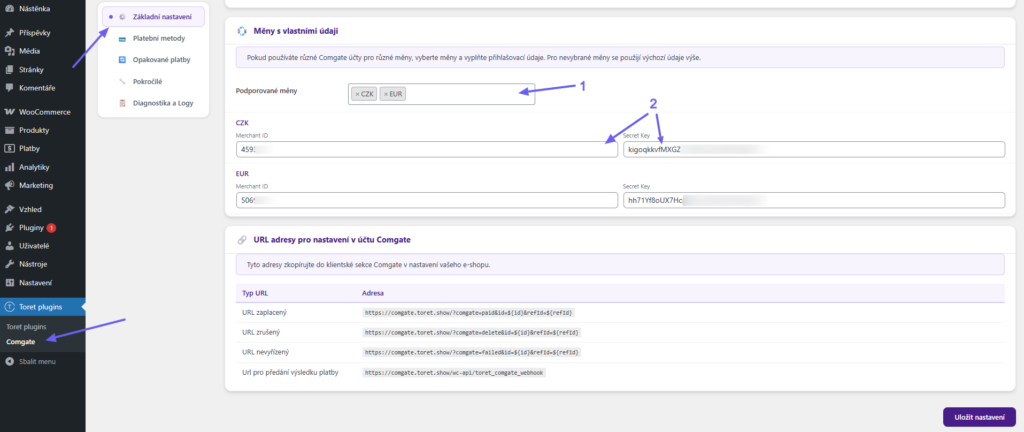
Pokud máte u Comgate různé účty pro různé měny, můžete pro každou měnu zadat vlastní přihlašovací údaje:
- V sekci Měny s vlastními údaji vyberte měny z rozbalovacího seznamu.
- Pro každou vybranou měnu vyplňte Merchant ID a Secret Key.
- Pro nevybrané měny se automaticky použijí výchozí přístupové údaje.
Plugin automaticky rozpozná měnu objednávky a použije odpovídající přihlašovací údaje.
WPML podpora
Pokud používáte plugin WPML pro vícejazyčný web, můžete definovat rozdílné Comgate účty pro každou jazykovou verzi:
- Plugin automaticky detekuje aktivní jazyky WPML.
- Pro každý jazyk vyplňte Merchant ID a Secret Key.
- Jazyk má v případě konfliktu přednost před měnou.
Sekce WPML se zobrazí pouze pokud je WPML nainstalovaný a aktivní.
Pokročilé nastavení

Jazyk platební brány
Určuje, v jakém jazyce se zákazníkovi zobrazí rozhraní platební brány:
| Možnost | Popis |
|---|---|
| Automaticky podle e-shopu | Použije jazyk WordPress instalace |
| Podle fakturační země | Jazyk se odvozuje od země z fakturační adresy |
| Vynutit konkrétní jazyk | Zvolíte jeden z 23 podporovaných jazyků |
Druh zboží
Vyberte typ zboží podle nastavení vašeho Comgate účtu:
- Fyzické zboží – Produkty vyžadující odeslání.
- Digitální služby / virtuální zboží – Software, služby, předplatné.
E-mailový odkaz na zaplacení
Pokud je zapnuto, plugin přidá do zákaznických e-mailů pro objednávky ve stavu Selhala platba tlačítko „Zaplatit objednávku“ s přímým odkazem na platební bránu.
Dostupné filtry pro úpravu vzhledu:
tcomgate_email_link_label– Text tlačítkatcomgate_email_link_heading– Nadpis sekcetcomgate_email_link_button_color– Barva tlačítkatcomgate_email_link_button_text_color– Barva textu tlačítka
Apple Pay styl tlačítka
Platí pouze pro bránu Apple Pay. Výběr z variant:
- Černé (výchozí)
- Bílé
- Bílé s okrajem
Ikony platebních metod
Zaškrtnutím Skrýt všechny ikony globálně schováte ikony u všech Comgate bran v pokladně. Toto nastavení přepíše individuální nastavení u jednotlivých metod.
Automatické vracení plateb
Automatická refundace funguje na základě změny stavu objednávky. Pokud se objednávka přepne do zvoleného stavu, zákazníkovi se automaticky vrátí peníze.
Automatické vracení nastavíte takto:
- aktivujte funkci „Povolit automatické vracení!
- vyberte stav(y) objednávek, ve kterých k refundaci dojde
- uložte
Pozor! Proběhlá refundace je nevratná.

Ladění
Debug režim
Zapne detailní logování všech API volání do WooCommerce logu. Logují se:
- Vytvoření platby (požadavek + odpověď)
- Příchod a zpracování webhooků
- Změny stavu objednávek
- Opakované platby a obnovy předplatných
- Refundace
- Stržení pre-autorizací
- Chybové stavy s detaily
Retence logů
Nastavte počet dní, po kterých se logy automaticky smažou (výchozí 30 dní).
Do logu vstoupíte na záložce Diagnostika a logy.
Diagnostika a logy

- Stav spojení s API – Otestuje připojení k Comgate API.
- URL pro předání výsledku platby – Zobrazí aktuální webhook URL.
- Verze pluginu – Aktuální verze.
- WooCommerce Logy – Odkaz na systémové logy WooCommerce.
Logy v detailu objednávky
V detailu objednávky se zobrazí tabulka s historií událostí:
- Datum, ID transakce, typ události
- Možnost zobrazit surová data každé události
Nastavení platebních metod
Nyní je možné přejít k nastavení platebních metod (Toret Plugins > Comgate > Platební metody)
Způsob zobrazení brány
V sekci Způsob zobrazení brány zvolte, jak se brána zobrazí zákazníkovi:
- Přesměrování na platební bránu (Redirect) – Zákazník je přesměrován na stránku Comgate, kde dokončí platbu. Výchozí a nejspolehlivější varianta.
- Vložené okno v e-shopu (Inline) – Platební brána se otevře v modálním okně přímo nad vaším e-shopem. Funguje pouze pro karetní metody.
Typy platebních metod
Plugin automaticky vytváří několik typů platebních metod:
| Typ | ID | Popis |
|---|---|---|
| Comgate – výběr na bráně (Sdružená metoda) | all | Zákazník vybere metodu přímo v bráně Comgate |
| Platba kartou – sdružené metody | card_all | Pouze karetní metody |
| Bankovní platba – sdružené metody | bank_all | Pouze bankovní převody (výběr banky proběhne přímo v bráně) |
| Individuální metody | {id} | Jedna metoda pro každý způsob platby |
Nastavení platebních metod (Dostupné platební kanály)
Nastavení platebních metod najdete na záložce Platební metody (Toret plugins > Comgate > Platební metody)

- Klikněte na Aktualizovat metody z API Comgate (1) pro načtení dostupných metod.
- Každou metodu můžete zapnout/vypnout přepínačem přímo v tabulce (2)
- Pro změnu pořadí bran v pokladně klikněte na Spravovat řazení ve WooCommerce (3)
Nově načtené metody z API jsou ve výchozím stavu vypnuté — musíte je ručně aktivovat.
Kliknutí na název platební metody se dostanete do jejího individuálního nastavení.

Individuální nastavení platební metody

Každá platební metoda má vlastní nastavení ve WooCommerce → Nastavení → Platby:
| Nastavení | Popis |
|---|---|
| Aktivovat | Zapne/vypne platební metodu |
| Inline brána | Povolí modální okno (přepíše globální nastavení) |
| Název | Název zobrazený zákazníkovi v pokladně |
| Popis | Popis pod názvem v pokladně |
| Vlastní ikona | Nahraďte výchozí ikonu vlastní z knihovny médií |
| Povolené metody | Omezení na konkrétní sub-metody (pro sdružené metody) |
| Povolit pro země | Omezení na konkrétní fakturační země |
| Nezobrazovat ikonu | Skryje ikonu u této metody |
Provedení testovacích plateb
Dalším krokem před spuštěním provozu jsou tzv. testovací platby. Ověřte, zda v nastavení pluginu (Toret plugins > Comgate) máte zapnutý testovací mód. Po úspěšném dokončení testování nezapomeňte testovací mód vypnout.

Nyní je čas vrátit se do portálu Comgate do záložky Technické propojení.
V sekci Technická dokumentace najdete návod k provedení plateb.
Seznam všech testovacích plateb naleznete v portálu Comgate pod záložkou Technické propojení – Testovací platby. Mezi nimi můžete také vyhledávat a filtrovat je.
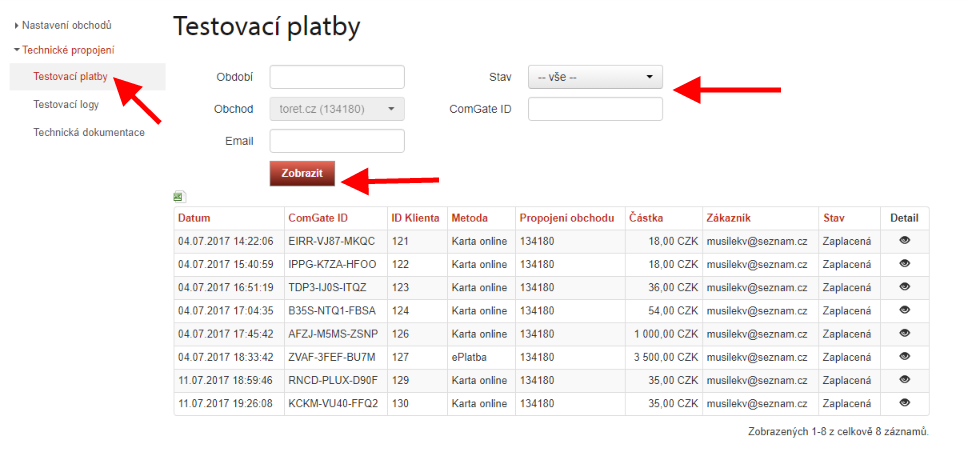
Položka Testovací logy skrývá také záznam plateb včetně chyb, kvůli kterým se platba nezdařila.
Po provedeném testování kontaktujte společnost Comgate, která prověří testovací platby a integraci platební brány a zažádá o schválení u karetní asociace. Tento proces trvá cca 14 dní. Během této doby lze bránu využívat pro platby bankovními tlačítky, ale nikoliv pro karetní transakce.
Jakmile budete informováni o schválení, bude vaše platební brána Comgate plně provozuschopná a můžete přes ni začít přijímat platby bez omezení.
Refundace
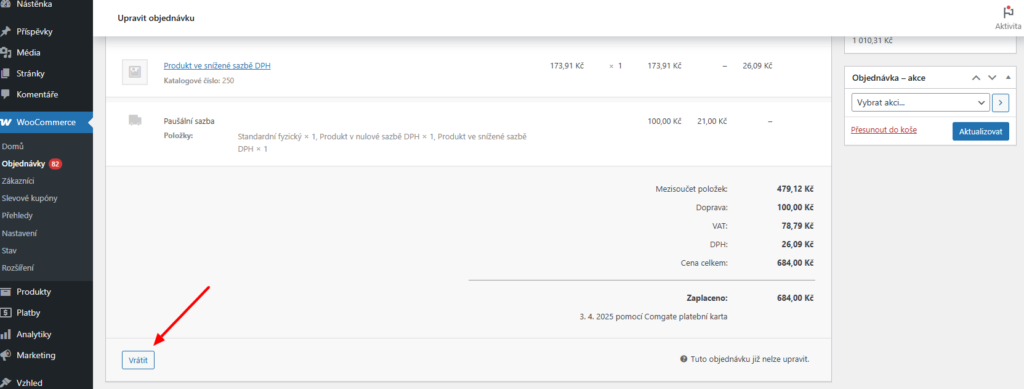
Plugin umožňuje přímé vrácení peněz přes platební bránu. Tuto funkci najdete v detailu objednávky > tlačítko Vrátit > Vrátit x Kč přes Comgate.
Druhou možností je nastavit automatickou refundaci podle stavu objednávky, viz Automatická refundace.
Opakované platby (Subscriptions)
Požadavky
Opakované platby vyžadují plugin WooCommerce Subscriptions. Po jeho aktivaci se funkce automaticky zapne. Manuální vypnutí/zapnutí lze provést v sekci Opakované platby. (Toret Plugins > Comgate > Opakované platby).

Jak to funguje
- První platba (master): Zákazník zaplatí standardně přes checkout. Comgate vrátí token, který se uloží k objednávce.
- Automatické obnovy: WooCommerce Subscriptions naplánuje obnovu a Comgate automaticky strhne platbu na pozadí pomocí uloženého tokenu — zákazník není přesměrován.
- Změna karty: Zákazník může v sekci Můj účet → Předplatná kliknout na „Změnit platební kartu“ a provést novou verifikační platbu, která aktualizuje token.
Podporované operace
- Zrušení předplatného
- Pozastavení a obnovení předplatného
- Změna částky předplatného
- Změna data obnovy
- Změna platební metody
Důležité
- Token je vytvořen na stejném Comgate účtu, ze kterého jsou následně strhovány obnovy.
- Plugin ukládá přihlašovací údaje k předplatnému, aby bylo zajištěno správné párování i při změně globálních nastavení.
- URL předání výsledku platby musí být správně nastavena v klientské sekci Comgate (viz Propojení Comgate s WooCommerce)
Automatické opakování (nezdařených) plateb
Pokud automatické stržení selže (např. nedostatek prostředků, dočasný problém banky), plugin může platbu automaticky zkusit znovu.
Konfigurace
- Povolit opakování – Zapne automatické pokusy (max 3).
- 1. pokus po x (dní) – Výchozí: 1 den po selhání.
- 2. pokus po x (dní) – Výchozí: 7 dní po druhém selhání.
- 3. pokus po x (dní) – Výchozí: 14 dní po třetím selhání.
Po vyčerpání všech pokusů se objednávka automaticky označí jako neúspěšná.

Retry mechanismus využívá WooCommerce Action Scheduler. Ujistěte se, že WP-Cron je na vašem serveru funkční.
Pre-autorizace
Pre-autorizace zablokuje částku na kartě zákazníka, ale nestrhne ji okamžitě. Peníze se strhnou teprve po dosažení zvoleného stavu objednávky.
Kdy je to užitečné
- E-shopy odesílající zboží s prodlevou (na objednávku, předobjednávky).
- Situace, kdy chcete platbu schválit ručně před stržením.

Režimy pre-autorizace (Použít pre-autorizaci pro)
| Režim | Popis |
|---|---|
| Všechny produkty | Pre-autorizace se použije pro každou objednávku |
| Vybrané kategorie | Pouze objednávky obsahující produkt z vybrané kategorie |
| Individuálně u produktu | Zaškrtávací políčko přímo v editaci produktu (záložka Obecné) |
Stav pro stržení platby
Zvolte stav objednávky (např. „Zpracovává se“, „Dokončeno“), při jehož dosažení plugin automaticky strhne zablokovanou částku.
Ruční správa v objednávce
V detailu objednávky se zobrazí meta box Comgate – Pre-autorizace s informacemi:
- ID transakce
- Stav platby (Autorizováno / Strženo / Zrušeno)
- Tlačítko Strhnout platbu – okamžitě strhne blokovanou částku
- Tlačítko Zrušit rezervaci – uvolní blokaci na kartě zákazníka
Hooks a filtry pro vývojáře
Pro používání pluginu není nutné filtry používat. Filtry slouží k rozšíření nebo vlastní úpravě funkčnosti pluginu. S jejich implementací vám pomůže váš programátor.
Filtry
| Filtr | Popis |
|---|---|
toret_comgate_transaction_request_params | Úprava parametrů odesílaných do Comgate API při vytváření platby |
tcomgate_main_icon | Přepsání ikony hlavní sdružené brány |
tcomgate_email_link_label | Text tlačítka v e-mailu |
tcomgate_email_link_heading | Nadpis sekce v e-mailu |
tcomgate_email_link_button_color | Barva tlačítka v e-mailu |
tcomgate_email_link_button_text_color | Barva textu tlačítka v e-mailu |
tcomgate_payment_country | Úprava země předávané platební bráně |
Akce
| Akce | Popis |
|---|---|
tcomgate_gateway_hooks_registered | Spustí se po registraci všech gateway hooků |
Příklad: Úprava parametrů platby
add_filter('toret_comgate_transaction_request_params', function ($params, $order) {
    // Přidání vlastního parametru
    $params['label'] = 'Moje objednávka #' . $order->get_order_number();
    return $params;
}, 10, 2);
Příklad: Vlastní barva tlačítka v e-mailu
add_filter('tcomgate_email_link_button_color', function () {
    return '#ff6600';
});
Řešení problémů
Chyba „Access from unauthorized location“
Comgate neumožňuje platby z neautorizované IP adresy serveru.
Řešení:
- Přejděte do klientské sekce Comgate → Integrace → Nastavení obchodu → Propojení obchodu.
- Přidejte IP adresu vašeho serveru do seznamu povolených adres.
- IP adresu serveru najdete v záložce Diagnostika a Logy v nastavení pluginu.
- IP adresy lze zadat i jako rozsah (např.
192.168.1.0/24).
Platba se nevytvoří / zákazník nevidí platební bránu
- Zkontrolujte, že máte správně vyplněné Merchant ID a Secret Key.
- Ověřte, že alespoň jedna platební metoda je aktivní.
- Zkontrolujte, že v pokladně je správná měna (podporovaná vaším Comgate účtem).
- Zapněte Debug režim a zkontrolujte WooCommerce logy.
Webhook nepřijímá notifikace
- Zkontrolujte, že URL notifikací je správně nastavena v klientské sekci Comgate.
- Ověřte, že URL
yoursite.com/wc-api/toret_comgate_webhookje veřejně dostupná. - Zkontrolujte, že server neblokuje POST požadavky z IP adres Comgate.
- Pokud používáte Cloudflare nebo jiný firewall, povolte přístup pro Comgate servery.
Opakovaná platba selhala
- Zkontrolujte, že WP-Cron je funkční na vašem serveru.
- Ověřte, že token (initRecurringId) je uložen u předplatného.
- Pokud zákazník změnil kartu, nový token se uloží po dokončení verifikační platby.
- Zkontrolujte logy v záložce Diagnostika a Logy.
Pre-autorizace se neaplikuje
- Zkontrolujte, že je pre-autorizace povolena v záložce Opakované platby.
- Pokud používáte režim Vybrané kategorie, ověřte že objednávka obsahuje produkt z vybrané kategorie.
- Pokud používáte režim Individuálně u produktu, ověřte že je u produktu zaškrtnuto políčko „Povolit pre-autorizaci (Comgate)“.
- Pre-autorizace funguje pouze pro karetní metody.
Plugin po aktualizaci na v5.0 nefunguje správně
Verze 5.0 je kompletní přepracování pluginu. Po aktualizaci:
- Projděte všechna nastavení — plugin se pokusí migrovat existující nastavení automaticky.
- Klikněte na Aktualizovat metody z API Comgate v záložce Platební metody.
- Zkontrolujte URL adresy v záložce Základní nastavení a porovnejte s klientskou sekcí Comgate.
- Ověřte, že platební metody jsou aktivní.
Platby na splátky
Platby na splátky jsou dostupné pouze pro Českou republiku a u objednávek nad 2000 Kč. Tato metoda platby podléhá dodatečnému schválení, je proto třeba kontaktovat společnost Comgate a o její povolení zažádat.
Rozpadlé zobrazení platebních metod
Chyba je v šabloně, u které bude potřeba upravit kaskádové styly.
Často pomůže vložení následujícího kódu do CSS stylu:
.comgate_select {display:flex;}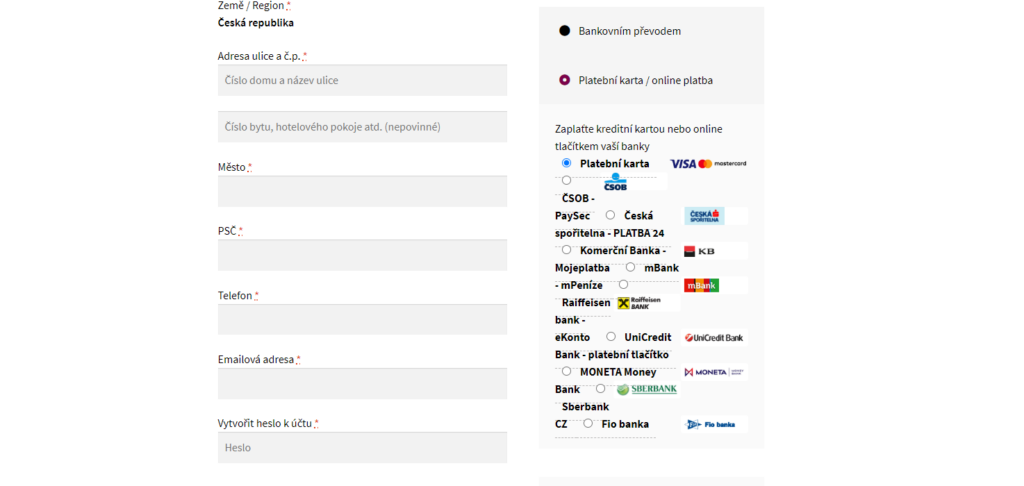
Vyčerpán limit přesměrování / Error in cURL request: Maximum (5) redirects followed
Platební brána předává informace o provedené/neprovedené platbě informace pomocí notifikační URL. Tato notifikační URL má nastavený maximální počet přesměrování. Jedná se o ochranu ze strany Comgate.
Některé hostingy však mají interní přesměrování a může tak dojít k vyřerpání daného limitu.
Problém je třeba řešit s hostingem a ve spolupráci s nimi vysledovat dané přesměrování a snížit jejich počet.
Tento problém vzniká například u hostingu Wedos.
Chybu také může způsobit plugin třetí strany, který přesměruje notifikaci vícekrát, než Comgate dovolí.
Zkontrolujte, zda na webu nemáte jeden z níže uvedených pluginů:
- Redirect all 404 to home
Pokud nemáte na webu žádný z uvedených pluginů, tak můžete postupně deaktivovat pluginy a testovat platby (např. v testovacím módu), dokud nepřijdete na to, který plugin způsobuje nadměrné přesměrování notifikace.
Comgate a RankMath
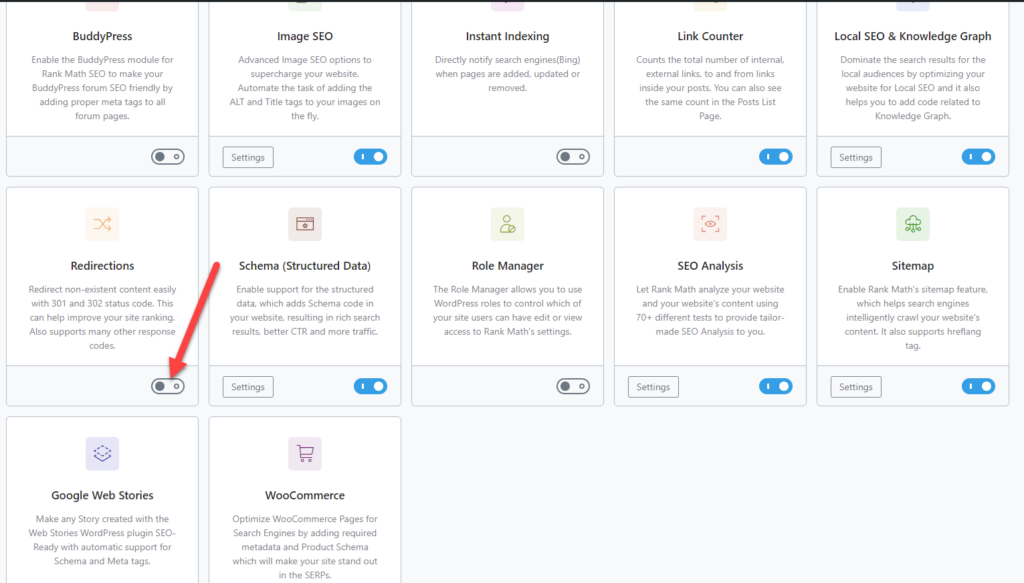
V případě, že na svém webu používáte plugin RankMath společně s naším Comgate, je potřeba v nastavení Rank Math deaktivovat funkci Redirection.
V případě zapnuté funkce totiž může dojít k nepředávání notifikací z platební brány do e-shopu.
Comgate API chyba: Access from unauthorized location.
Pokud se v administraci zobrazuje hláška Comgate API chyba: Access from unauthorized location, znamená to,že e-shop zakládá platby z nepovolené IP adresy serveru. To se může stát, pokud váš hosting změní IP adresy serveru.
Aby vaše platební brána opět fungovala, je potřeba v Klientském portálu Comgate povolit aktuálně správné IP adresy. Jak na to:
1. Přihlaste se do portálu Comgate: https://portal.comgate.cz/cs/prihlaseni
2. Po přihlášení přejděte v menu nahoře do záložky Integrace > Nastavení obchodů a vyberte ten, který chcete spravovat.
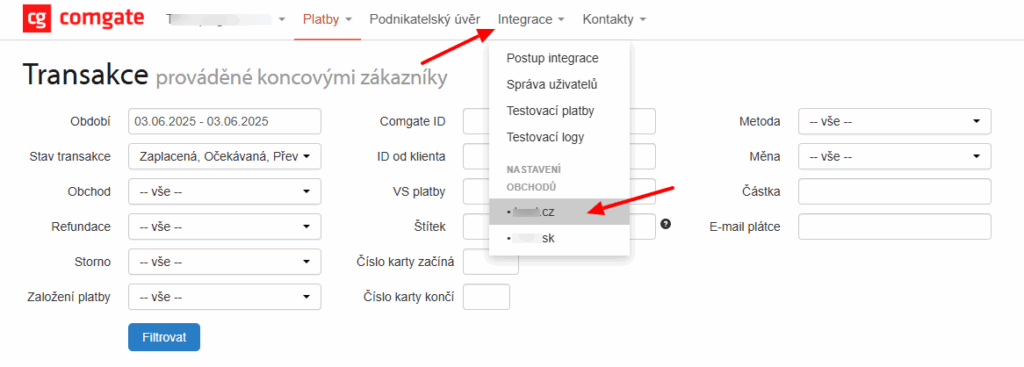
3. Poté klikněte na Propojení obchodu a nakonec na ikonu tužky Upravit.
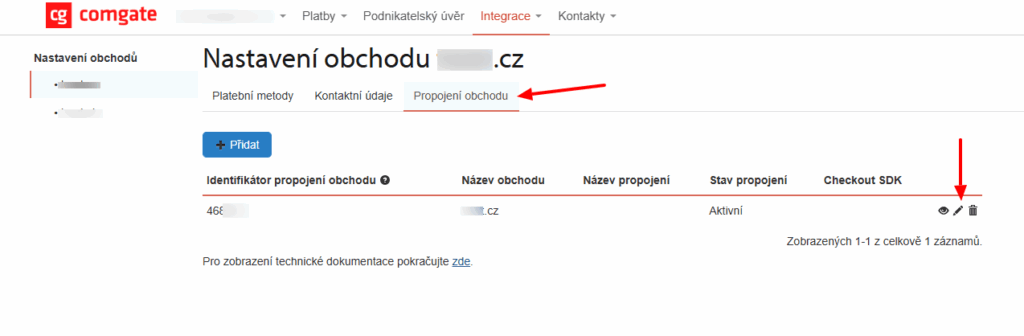
4. Zadejte IP adresu/y vašeho serveru. Zjistíte ji buď u vašeho poskytovatele hostingu nebo v chybové hlášce v administraci e-shopu.
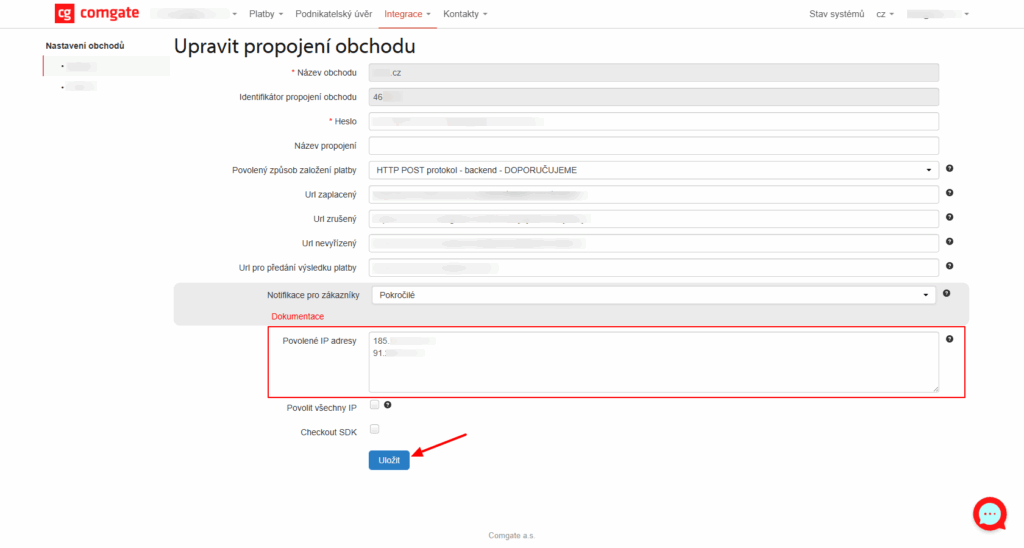
Po uložení provedených změn by vaše platební brána měla být opět funkční.
Pozn.: IP adresy se nemusí definovat jednotlivě, ale mohou být zapsány jako rozsah. Tedy IP adresa následována lomítkem a číslem určujícím počet uzamknutých bitů adresy (tzv. maskou sítě). Například tedy zápis 192.168.1.0/24 vám tedy povolí IP adresu začínající 192.168.1. s libovolným posledním číslem.
Testování pluginu
Pro účely testování můžete využít:
- subdoménu “dev.doménalicence” (se stejnou licencí jako pro produkční web)
- localhost (127.0.0.1)
Na těchto umístěních budou zakoupené pluginy fungovat také a můžete zde otestovat implementaci a kompatibilitu před ostrým nasazením na web i v průběhu jeho užívání.