
Nacházíte se na stránkách dokumentace pluginu Toret Faktura pro WooCommerce, který umožňuje kompletní fakturaci přímo v administraci WooCommerce e-shopu.
Plugin Toret Faktura zakoupíte zde: Toret Faktura pro WooCommerce
- Instalace pluginu
- Aktivace pluginu
- Výběr dokumentů
- Nastavení dodavatele
- Nastavení variabilního symbolu
- Nastavení splatnosti
- Nastavení číselné řady
- Nastavení vzhledu dokumentů
- Nastavení obsahu dokumentů
- Měnové kurzy a účetní přepočty
- Vystavování dokumentů
- Správa dokumentů
- Odesílání dokumentů e-mailem
- Stav platby a uhrazování faktur
- Zobrazení firemních polí v pokladně
- Zobrazení QR kódu na faktuře
- Přenesená daňová povinnost
- Exportování dokumentů
- Testování pluginu
Instalace pluginu
Po zakoupení pluginu obdržíte e-mailem licenční klíč a odkaz na stažení zip souboru s pluginem. Detailní návod, jak do WordPress nainstalovat plugin z počítače, najdete zde.
Aktivace pluginu
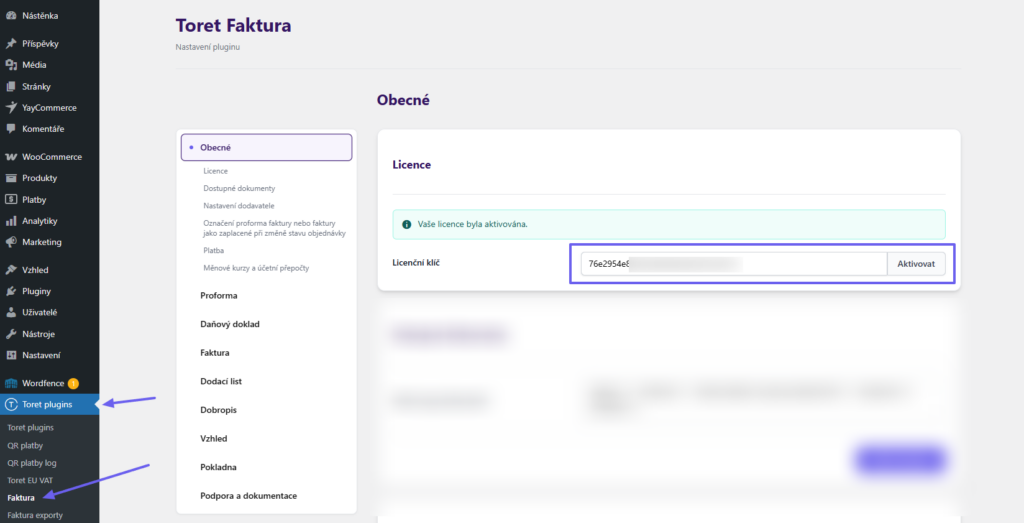
(Toret plugins > Faktura)
Po instalaci pluginu si otevřete plugin Toret Faktura, do příslušného pole vložíte licenční klíč a tlačítkem aktivujete.
Výběr dokumentů
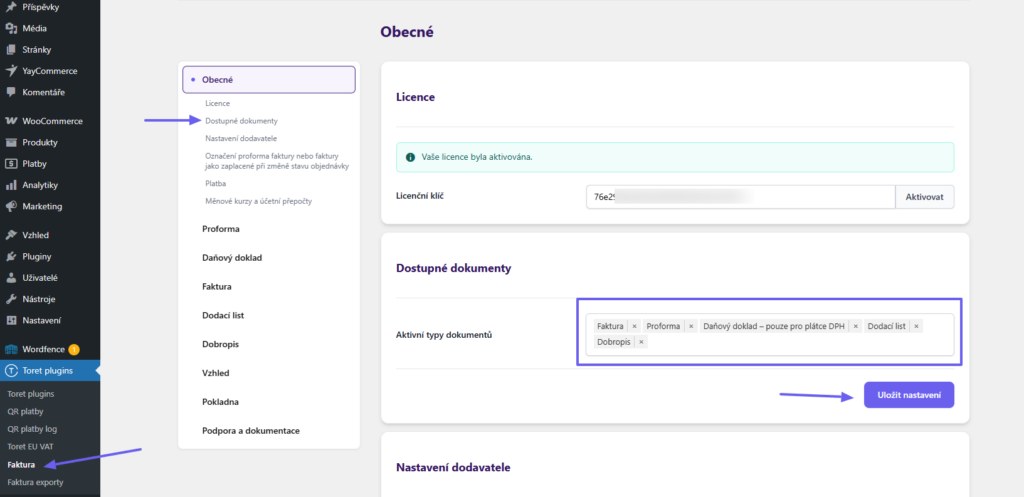
(Toret plugins > Faktura > Obecné > Dostupné dokumenty)
V nastavení pluginu v sekci Dostupné dokumenty je třeba vybrat dokumenty, které chcete v e-shopu vystavovat. K dispozici jsou tyto dokumenty:
- Faktura (běžná)
- Proforma faktura (zálohová)
- Dobropis
- Daňový doklad (pouze pro plátce DPH)
- Dodací list
Vyberte požadované dokumenty a uložte.
Nastavení dodavatele
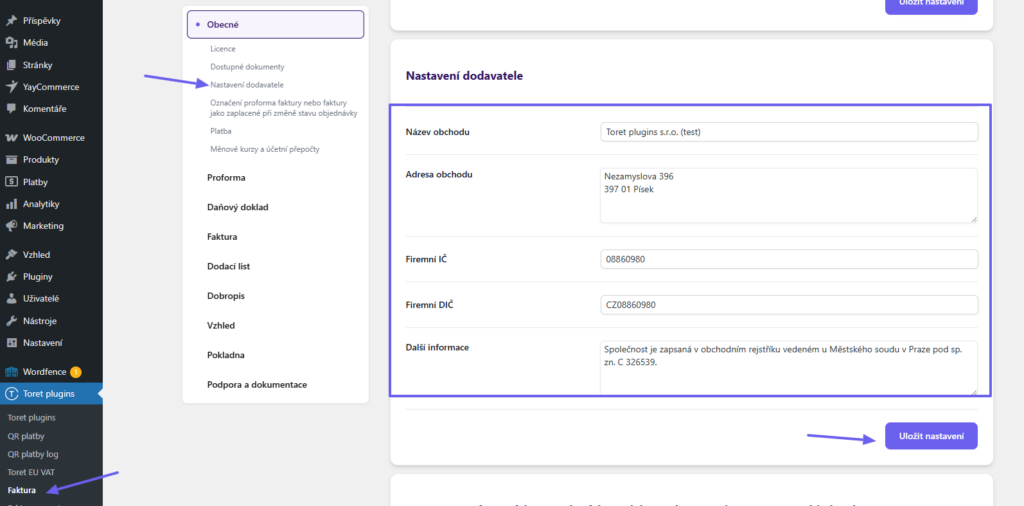
(Toret plugins > Faktura > Obecné > Nastavení dodavatele)
V této sekci uveďte údaje, které se na dokladech zobrazí v sekci Dodavatel:
- Název obchodu
- Adres obchodu
- Firemní IČ
- Firemní DIČ
- Další informace – zde můžete uvést libovolné informace pro zobrazení na faktuře – např. vaše telefonní číslo či e-mail
Nastavení variabilního symbolu
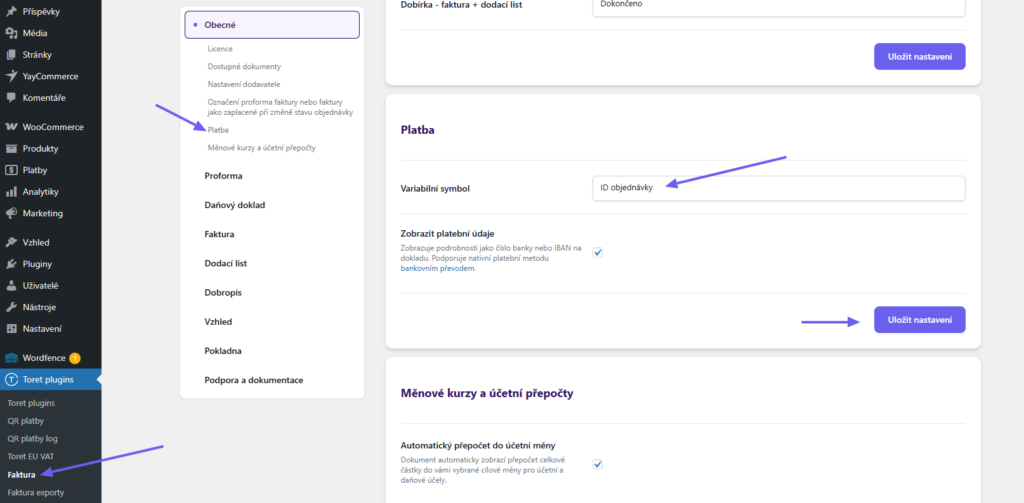
(Toret plugins > Faktura > Obecné > Platba)
V sekci Platba lze nastavit zdroj pro variabilní symbol. Může jím být:
- ID objednávky
- číslo objednávky
- číslo dokladu
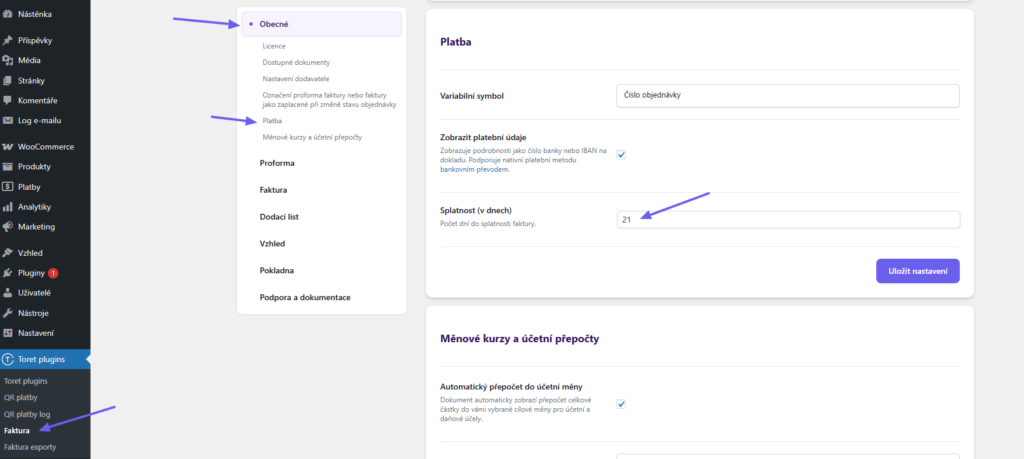
Nastavení splatnosti
(Toret plugins > Faktura > Obecné > Platba)
Splatnost faktur (ve dnech) nastavíte v sekci Platba. Datum splatnosti se automaticky vypočte a zobrazí na faktuře.
Nastavení číselné řady
(Toret plugins > Faktura > Proforma / Daňový doklad / Faktura / Dodací list / Dobropis > Číselná řada)
Abyste mohli vystavovat kterýkoliv z dokumentů, je nejprve nutné nastavit jeho číselnou řadu. Pro každý typ dokumentu se nastavuje číselná řada zvlášť v jeho nastavení.
Př. Pro proformu nastavíte číselnou řadu v sekci Proforma (viz obr.)
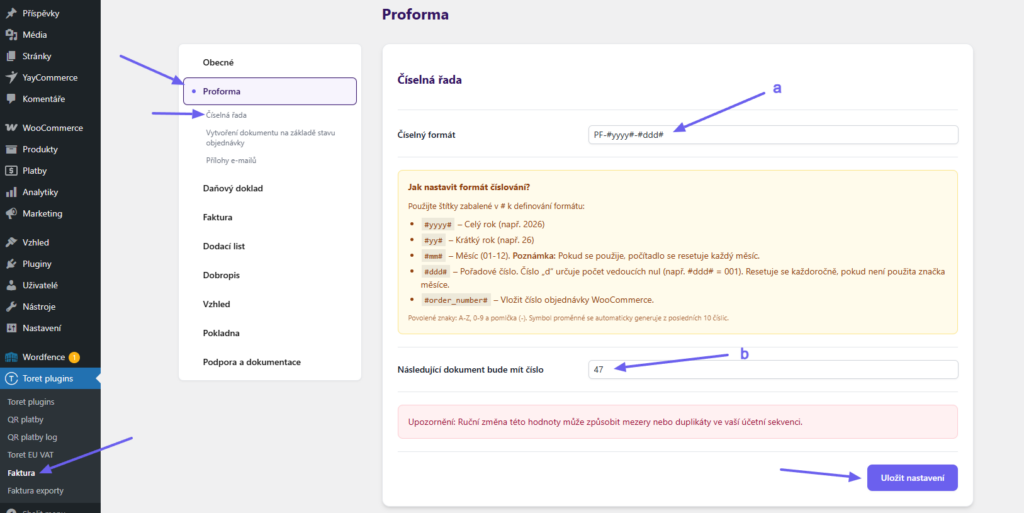
Do pole Číselný formát (a) lze uvést vlastní text (znaky: A-Z, 0-9 a pomlčka -) + proměnné pro:
#yyyy#– celý rok (např. 2026)#yy#– krátký rok (např. 26)#mm#– měsíc (01-12) – Pokud se použije, počítadlo se resetuje každý měsíc.#ddd#– pořadové číslo
Počet „d“ určuje počet cifer čísla (např. #ddd# = 001). Resetuje se každoročně (pokud není použita značka měsíce – pak měsíčně)#order_number#– číslo objednávky WooCommerce
Start číselné řady nastavíte v poli Následující dokument bude mít číslo (b)
Příklad nastavení: Číselný formát: FA-#yyyy##dddd#; Následující dokument bude mít číslo: 188
Toto nastavení bude generovat tato čísla faktur: FA-20260188, FA-20260189, FA-20260190, atd. Začátkem nového roku dojde k resetu řady: FA-20270001, FA-20270002, …
Nastavení vzhledu dokumentů
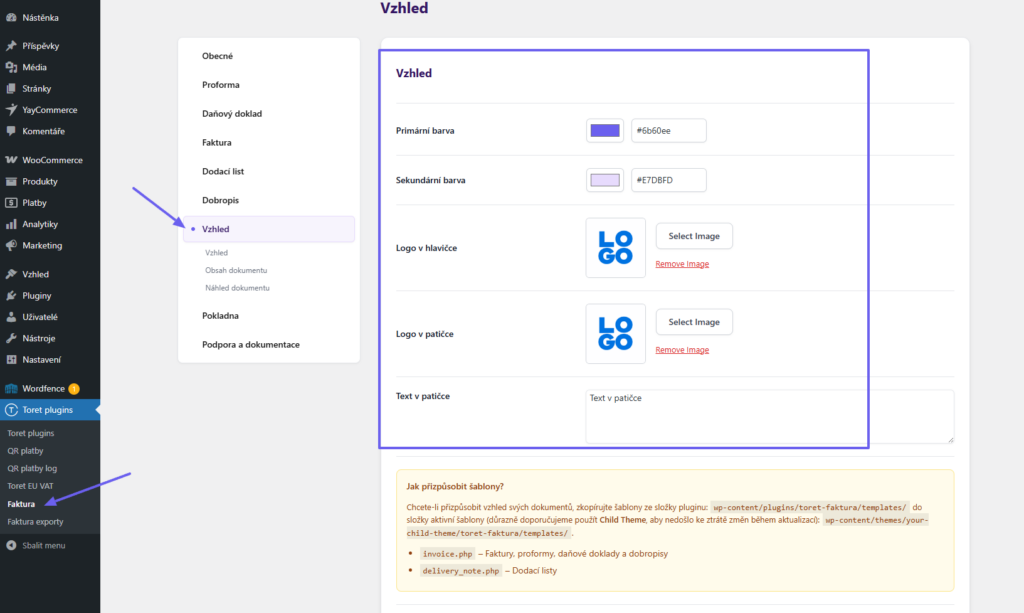
(Toret plugins > Faktura > Vzhled)
V sekci vzhled lze nastavit:
- barvy dokumentu
- logo pro hlavičku dokumentu
- logo pro patičku dokumentu
- text v patičce
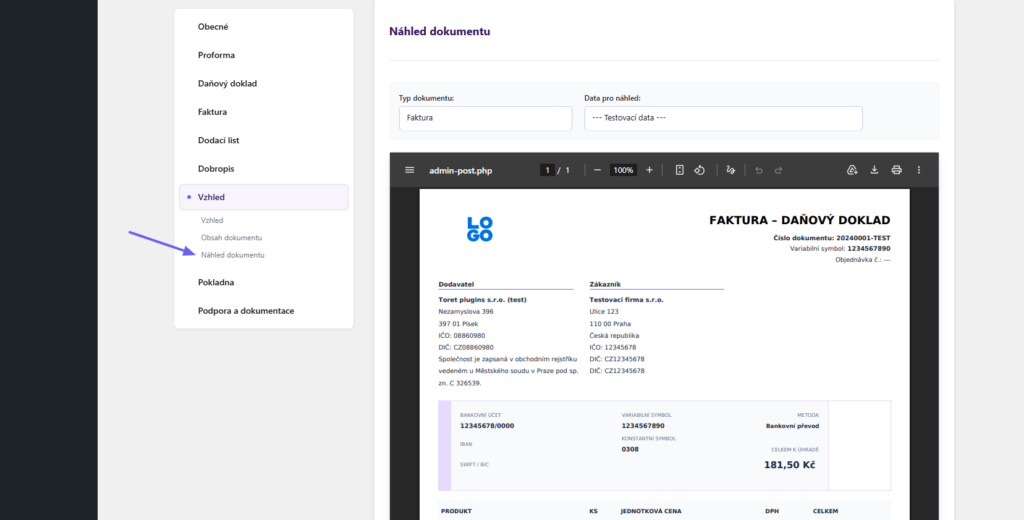
Dole na stránce uvidíte aktuální náhled dokumentu.
Pokročilé přizpůsobení vzhledu dokumentů je možné pomocí kódování:
Jak přizpůsobit šablony?
Chcete-li přizpůsobit vzhled svých dokumentů, zkopírujte šablony ze složky pluginu: wp-content/plugins/toret-faktura/templates/ do složky aktivní šablony (důrazně doporučujeme použít Child Theme, aby nedošlo ke ztrátě změn během aktualizací): wp-content/themes/your-child-theme/toret-faktura/templates/.
delivery_note.php – Dodací listy
invoice.php – Faktury, proformy, daňové doklady a dobropisy
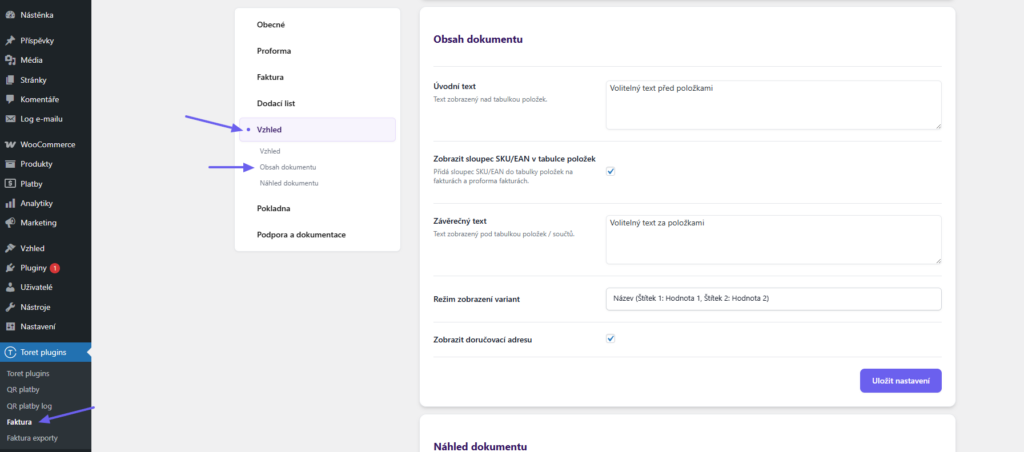
Nastavení obsahu dokumentů
(Toret Plugins > Faktura > Vzhled > Obsah dokumentu)
V sekci Obsah dokumentu lze nastavit:
- Úvodní text – zobrazí se před tabulkou položek
- Sloupec SKU/EAN – sloupec se zobrazuje vždy na dodacích listech. Aktivací funkce jej přidáte také na faktury a proformy
- Závěrečný text – zobrazí se pod tabulkou položek
- Režim zobrazení variant – zde můžete zvolit, jakým způsobem se na faktuře zobrazí varianty variabilních produktů
- Zobrazit doručovací adresu – při aktivaci zobrazí na dokladech fakturační i doručovací adresu zákazníka
Zobrazení platebních údajů na dokumentu
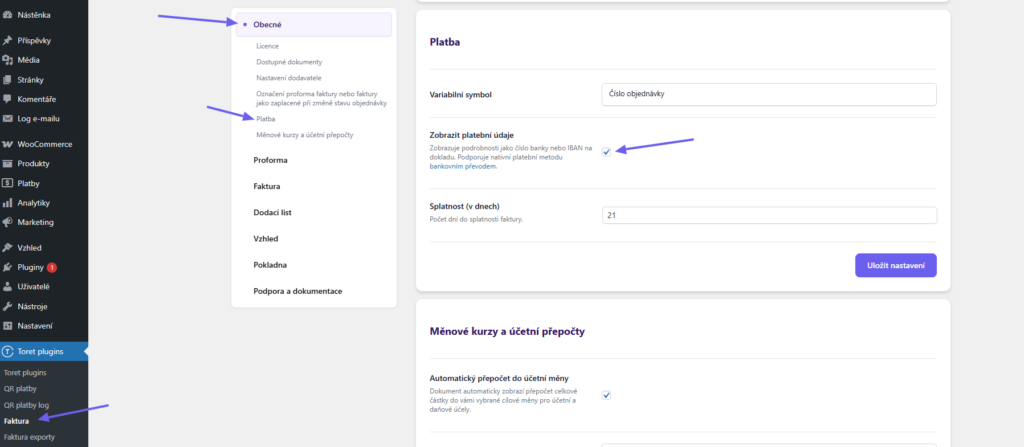
(Toret Plugins > Faktura > Obecné > Platby)
V sekci Platby (Obecné) lze povolit zobrazení platebních údajů na dokumentech. Platební údaje plugin načítá z nastavení platební metody Bankovním převodem ve WooCommerce (WooCommerce > Nastavení > Platby > Offline platby > Bankovním převodem).
Aktivace této funkce je nezbytná také pro zobrazení QR kódu na faktuře (viz dále).
Měnové kurzy a účetní přepočty
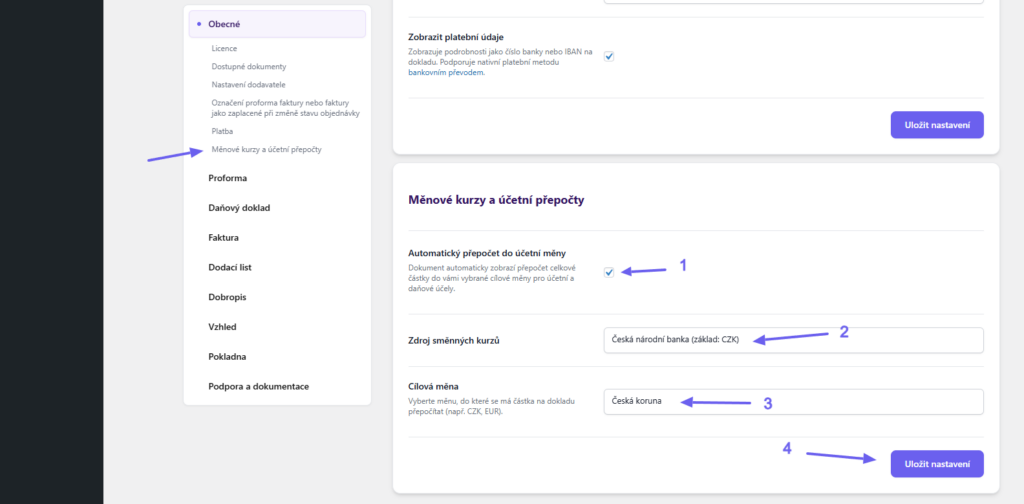
(Toret plugins > Faktura > Obecné > Měnové kurzy a účetní přepočty)
Plugin umožňuje přepočítávat celkovou částku do vybrané účetní měny. Přepočet se zobrazí na vystaveném dokumentu a odpovídá aktuálnímu směnnému kurzu.
- Nejprve funkci aktivujte
- Vyberte zdroj směnných kurzů (Česká národní banka, Evropská centrální banka nebo Národní banka Slovenska)
- Vyberte cílovou měnu, do které se částka bude přepočítávat
- Uložte
Vystavování dokumentů
Dokumenty je možné s pluginem vystavovat manuálně či automaticky.
Manuální vystavování
Manuální vystavování je možné v přehledu či v detailu objednávky.
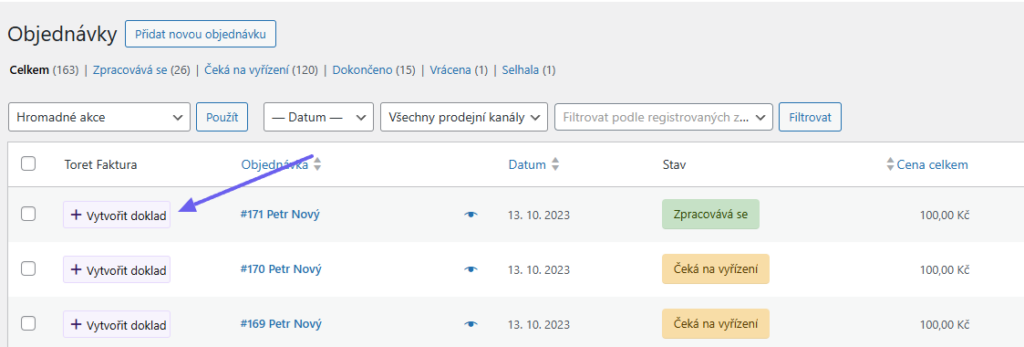
V přehledu objednávek
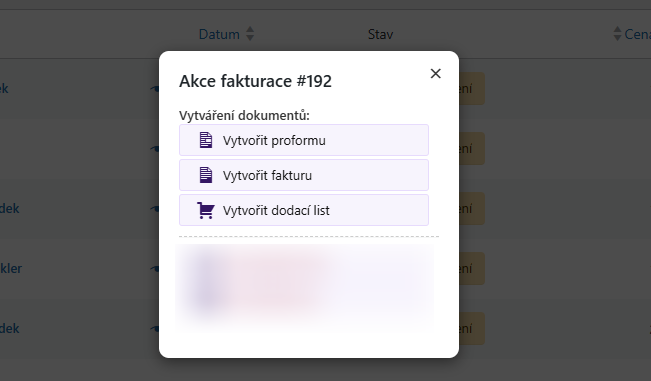
Ve sloupci Toret faktura po kliknutí na tlačítko Vytvořit doklad (příp. tlačítko s číslem již vystaveného dokumentu) se otevře pop-up okno, ve kterém vyberte typ dokladu, který chcete vystavit.
V detailu objednávky
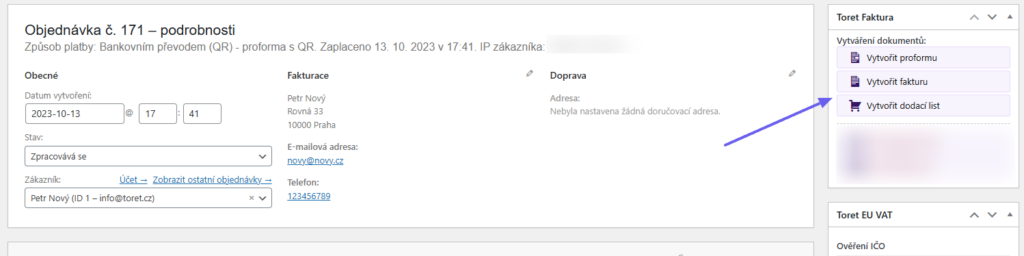
V metaboxu Toret Faktura klikněte na tlačítko s typem dokladu, který chcete vystavit.
Hromadné akce
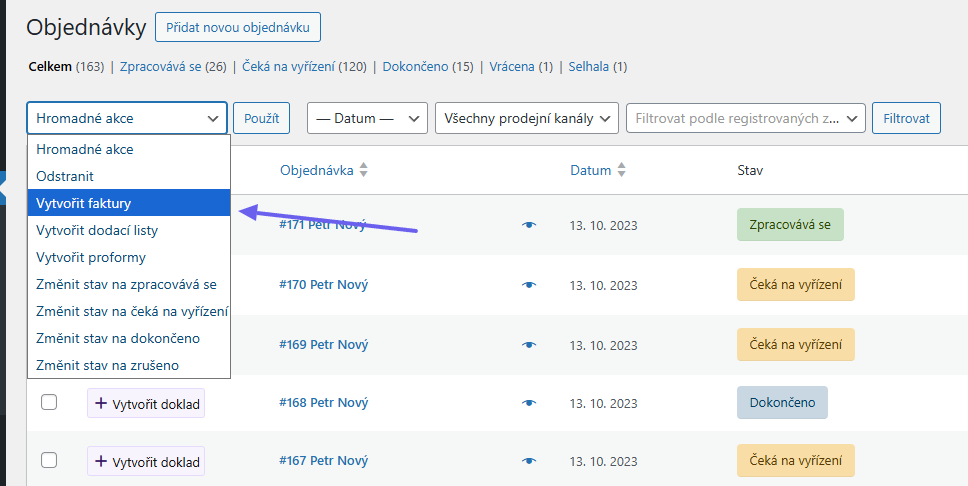
Vytváření proforem, faktur a dodacích listů je možné také prostřednictvím hromadných akcí v přehledu objednávek.
Automatické vystavování
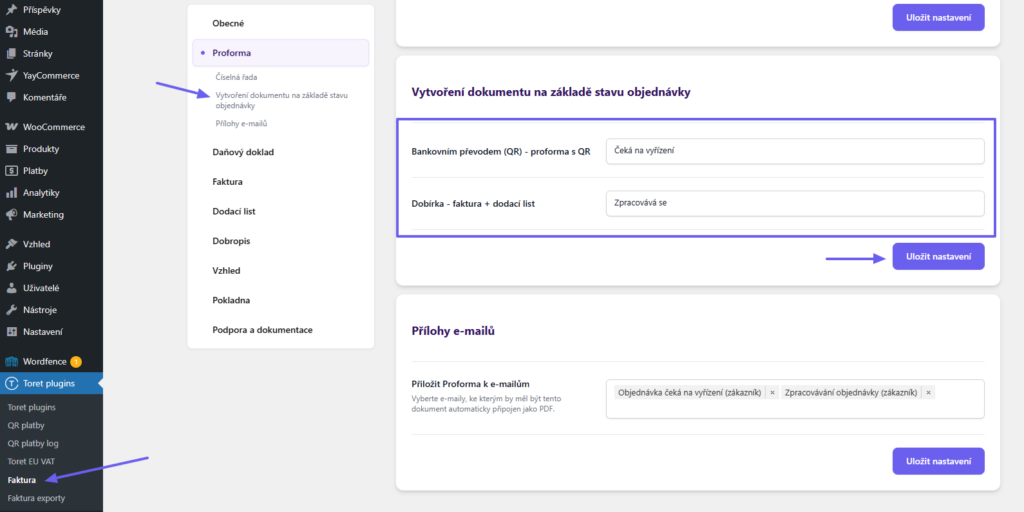
Všechny dokumenty je možné také vystavovat automaticky – dle stavu objednávky. Nastavení automatického vystavování provedete v nastavení jednotlivých typů dokumentů.
(Toret plugins > Faktura > Proforma / Daňový doklad / Faktura / Dodací list / Dobropis > Vytvoření dokumentu dle stavu objednávky)
Pro každou metodu platby přiřaďte stav objednávky, ve kterém se dokument automaticky vystaví.
Správa dokumentů
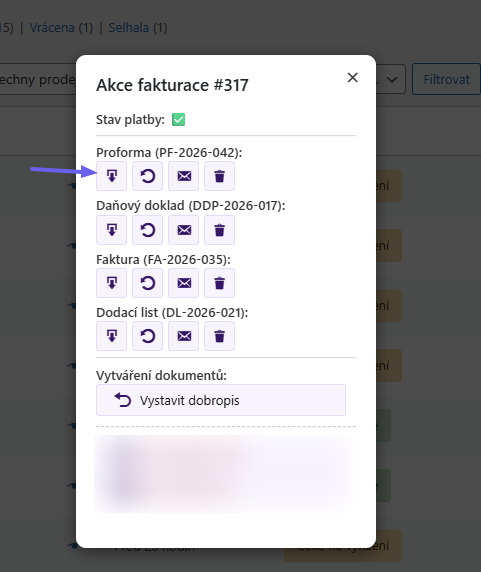
Pro již vytvořené dokumenty jsou v přehledu i detailu objednávek k dispozici tyto akce:
- stáhnout dokument – otevře PDF dokument
- aktualizovat dokument – načte znovu data z objednávky a aktualizuje dokument
- odeslat dokument – pro manuální odeslání v samostatném e-mailu
- smazat dokument – odstraní dokument. POZOR – tím vznikne mezera v číselné řadě
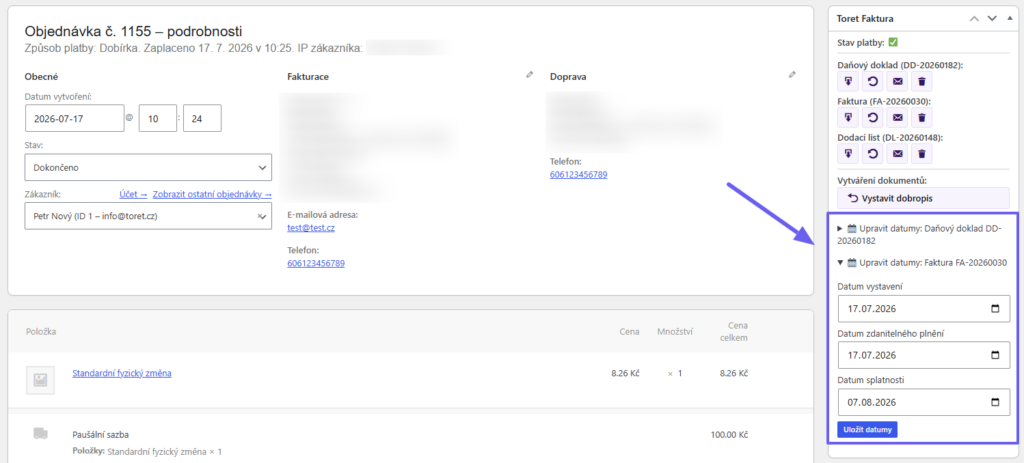
U vystavených dokumentů je možné v detailu objednávky upravit datum vystavení, splatnosti a zdanitelného plnění.
Odesílání dokumentů e-mailem
Odesílání vystavených dokumentů je možné manuálně – v samostatném e-mailu, nebo automaticky – jako PDF příloha k WooCommerce e-mailům.
Manuální odeslání
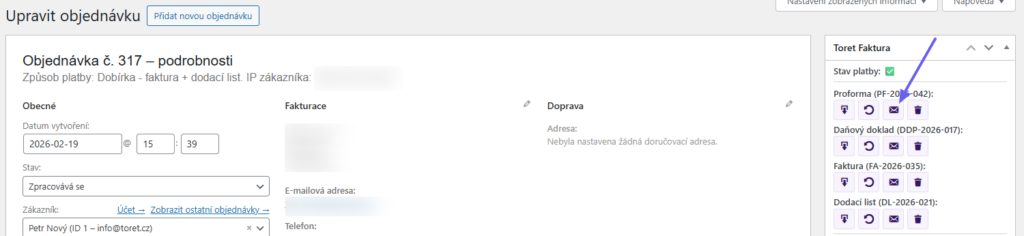
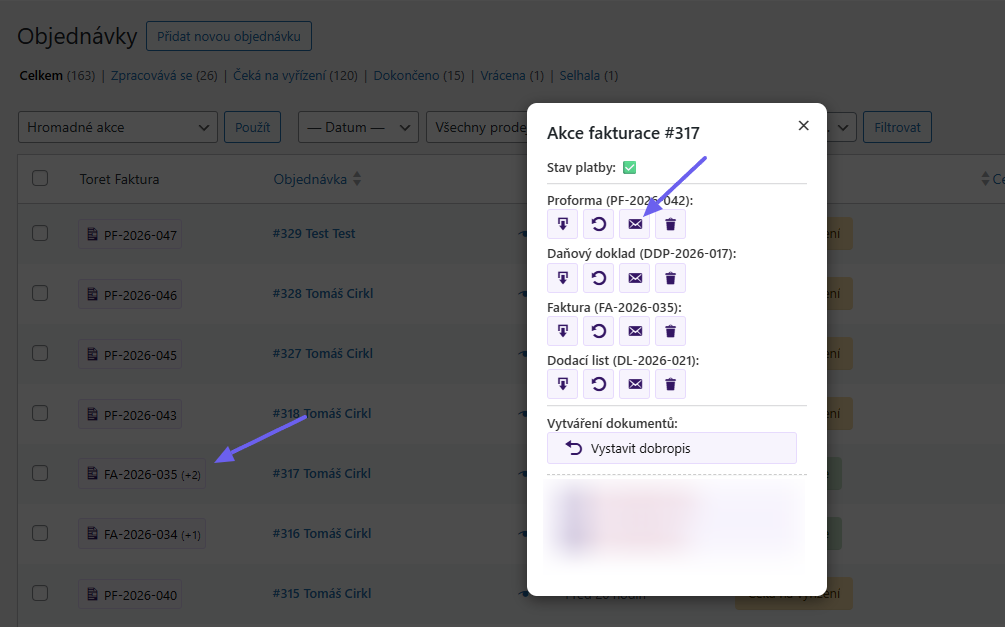
Manuální odeslání provedete kliknutím na ikonu obálky u vystaveného dokumentu v přehledu či detailu objednávky.
Úprava e-mailu s dokumentem
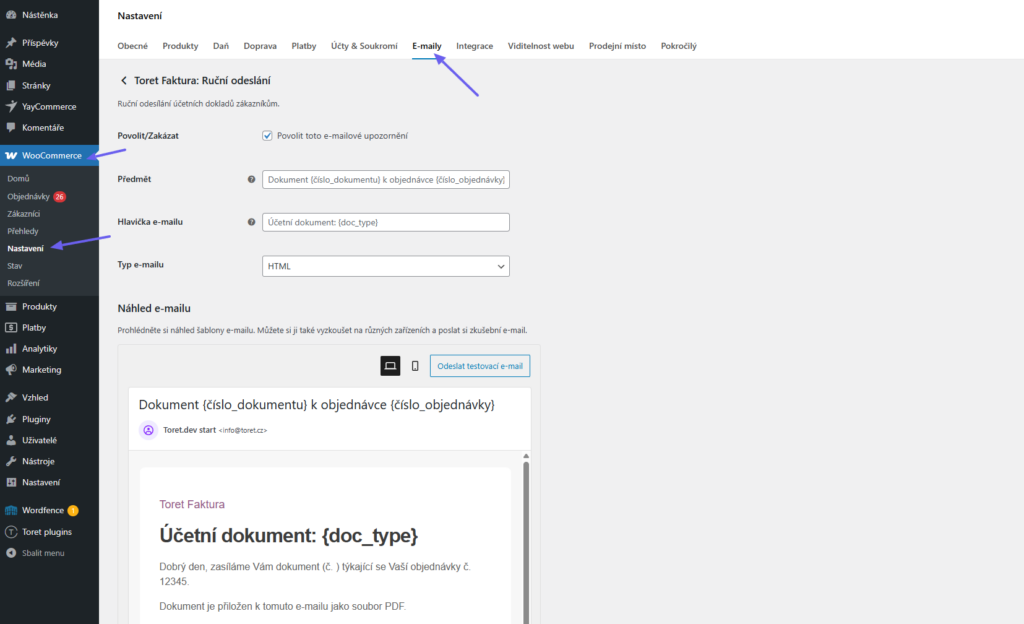
Samostatný e-mail pro posílání vystavených dokumentů lze upravit v nastavení WooCommerce e-mailů (WooCommerce > Nastavení > E-maily > Toret Faktura: Ruční odeslání)
Připojení přílohy k WooCommerce e-mailům
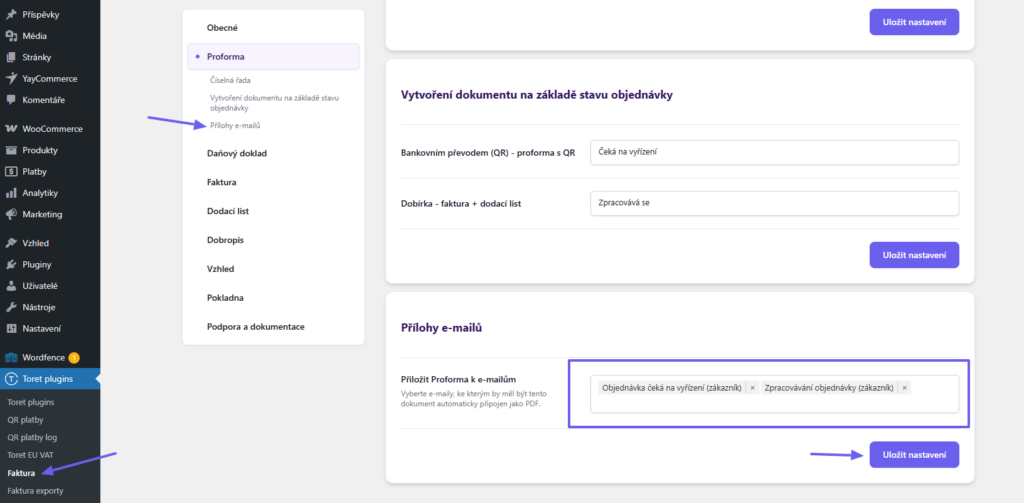
Připojení dokumentu jako přílohy provedete v nastavení příslušného dokumentu (Toret plugins > Faktura > Proforma / Daňový doklad / Faktura / Dodací list / Dobropis > Přílohy e-mailů).
V poli Přiložit „dokument“ k e-mailům vyberte e-maily, ke kterým se dokumenty budou automaticky přikládat. Počet e-mailů není omezen.
Pozor! Aby se dokument k danému WooCommerce e-mailu přiložil, musí být ve chvíli odesílání e-mailu již vytvořen.
Stav platby a uhrazování faktur
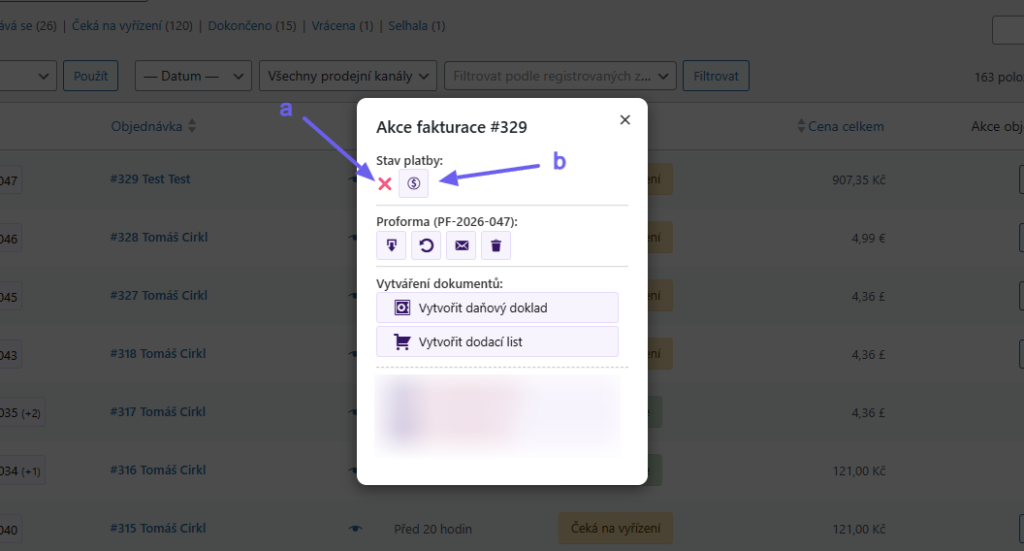
Proformy a faktury je možné uhrazovat manuálně či automaticky. Stav zaplacení uvidíte v pop-up okně v přehledu objednávek nebo v metaboxu Toret Faktura v detailu objednávky (a). Manuální úhrada je možná tamtéž kliknutím na tlačítko Označit jako zaplacené (b).
Nastavení automatického uhrazování faktur
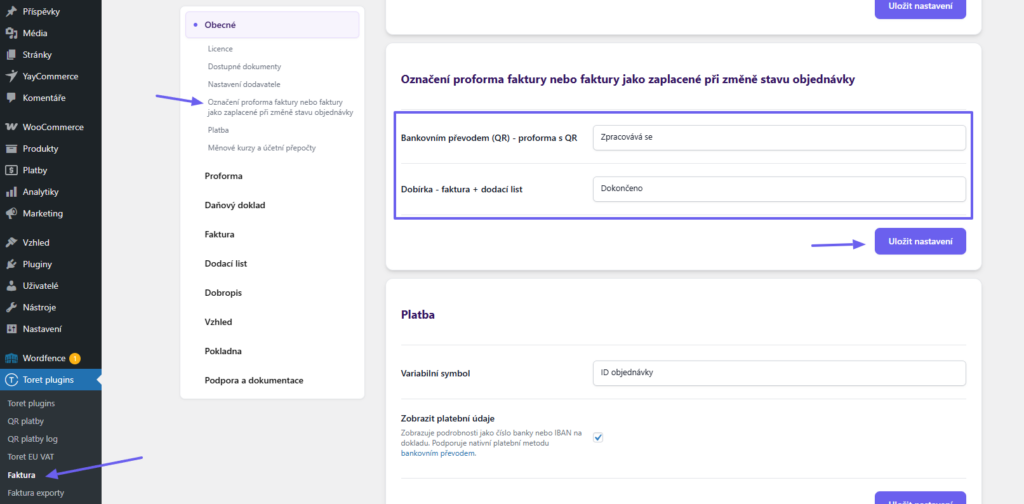
(Toret plugins > Faktura > Obecné > Označení proforma faktury nebo faktury jako zaplacené při změně stavu objednávky)
Automatické uhrazení funguje na základě změny stavu objednávky. V nastavení zvolte stavy objednávek pro jednotlivé způsoby platby. K automatickému uhrazení faktury dojde při přepnutí objednávky do tohoto stavu.
Zobrazení firemních polí v pokladně
(Toret plugins > Faktura > Pokladna)
V pluginu je možné povolit zobrazení polí pro IČ, DIČ, IČ DPH (1) a nastavit jejich povinné vyplnění (2).
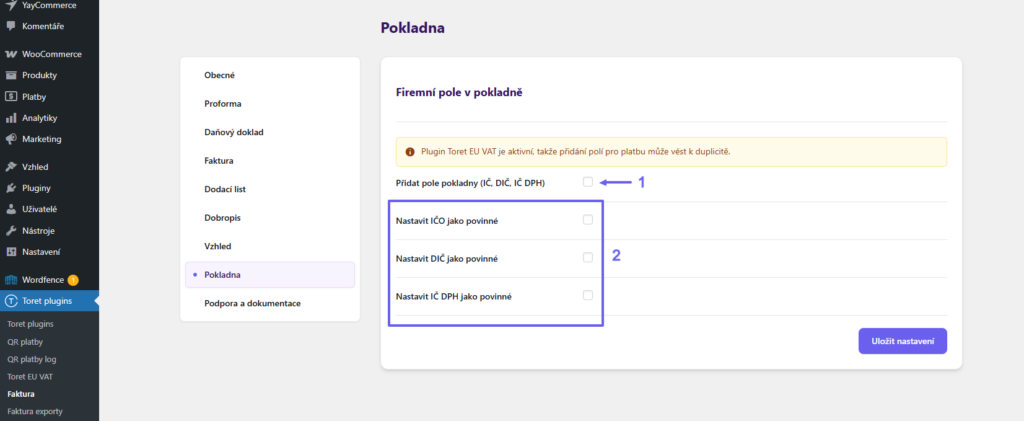
Pozor! V případě, že v e-shopu používáte plugin EU VAT (či jiný, který tato pole přidává do pokladny), může dojít k duplicitě polí v pokladně. V takovém případě nechte tuto funkci neaktivní.
Zobrazení QR kódu na faktuře
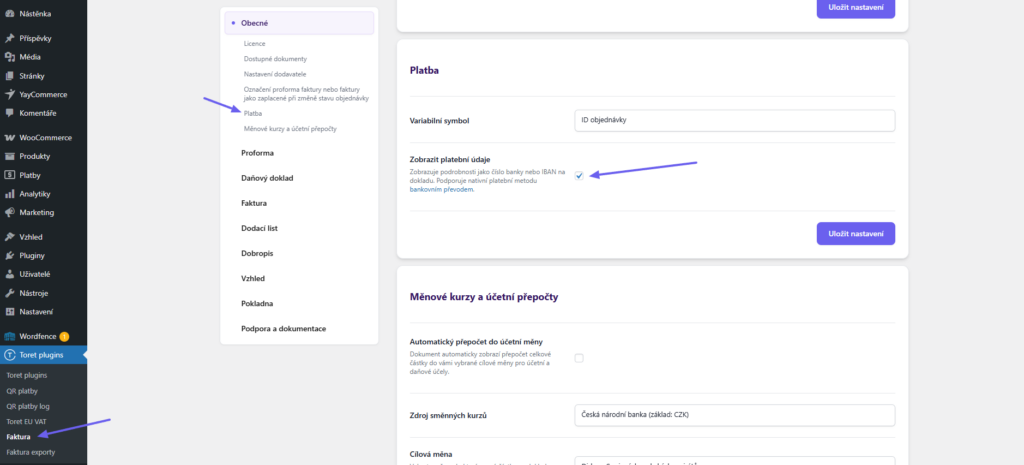
Pokud chcete na fakturách a proformách zobrazit QR kód, budete k tomu potřebovat plugin QR platby. V nastavení pluginu QR platby stačí povolit zobrazení kódu na fakturách (Toret plugins > QR platby > Pluginy pro fakturaci > Toret Faktura).
V nastavení pluginu Toret Faktura je nutné mít aktivní funkci Zobrazit platební údaje (Toret plugins > Faktura > Obecné > Platba > Zobrazit platební údaje).
Přenesená daňová povinnost
Plugin Toret Faktura umí vystavovat faktury v režimu přenesené daňové povinnosti. Aby k samotnému přenesení došlo, je třeba v e-shopu používat plugin EU VAT, ve kterém nastavíte vše potřebné pro přenesení daňové povinnosti.
V nastavení pluginu Toret Faktura není třeba nic měnit. Pouze v případě, že máte zapnutou funkci Firemní pole v pokladně, doporučujeme ji deaktivovat (Toret plugins > Faktura > Pokladna) – plugin EU VAT firemní pole přidává sám.
Exportování dokumentů
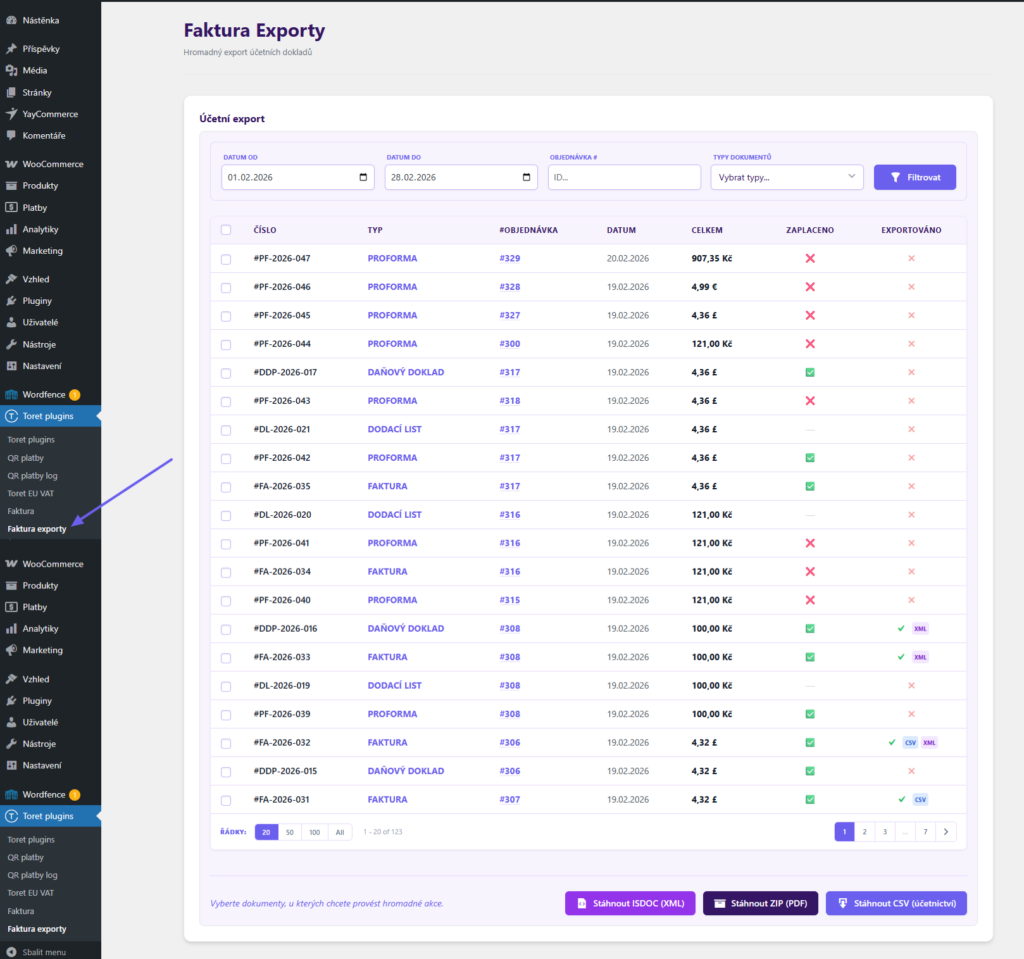
(Toret plugins > Faktura exporty)
Plugin podporuje hromadný export dokumentů v souborech ISDOC (XML), Pohoda (XML), CSV a ZIP (PDF). Export provedete na stránce Faktura exporty. Doklady je možné filtrovat podle data, čísla objednávky a typu dokumentu.
Sekce exporty je dostupná pro uživatele s rolí Administrátor nebo Manažer obchodu.
Hromadné mazání dokladů
Ze sekce export je možné také hromadné mazání dokumentů. Tyto dokumenty se vymažou nejen z okna pro export, ale také od příslušných objednávek.
Testování pluginu
Pro účely testování můžete využít:
- subdoménu “dev.doménalicence” (se stejnou licencí jako pro produkční web)
- localhost (127.0.0.1)
Na těchto umístěních budou zakoupené pluginy fungovat také a můžete zde otestovat implementaci a kompatibilitu před ostrým nasazením na web i v průběhu jeho užívání.