
Nacházíte se na stránkách dokumentace pluginu Toret Faktura pro WooCommerce, který umožňuje kompletní fakturaci přímo v administraci WooCommerce e-shopu.
Plugin Toret Faktura zakoupíte zde: Toret Faktura pro WooCommerce
- Minimální požadavky
- Instalace pluginu
- Aktivace pluginu
- Výběr dokumentů
- Nastavení dodavatele
- Nastavení variabilního symbolu
- Nastavení splatnosti
- Nastavení číselné řady
- Nastavení vzhledu dokumentů
- Nastavení obsahu dokumentů
- Měnové kurzy a účetní přepočty
- Vystavování dokumentů
- Správa dokumentů
- Odesílání dokumentů e-mailem
- Stav platby a uhrazování faktur
- Dobropisy a refundace
- Zobrazení firemních polí v pokladně
- Zobrazení QR kódu na faktuře
- Přenesená daňová povinnost
- eFaktúra SK
- Elektronická evidence tržeb (EET)
- Exportování dokumentů
- Oprávnění uživatelů
- Testování pluginu
Minimální požadavky
- WordPress 6.9 nebo vyšší
- WooCommerce 11.0 nebo vyšší
- PHP 8.2 nebo vyšší
Instalace pluginu
Po zakoupení pluginu obdržíte e-mailem licenční klíč a odkaz na stažení zip souboru s pluginem. Detailní návod, jak do WordPress nainstalovat plugin z počítače, najdete zde.
Aktivace pluginu
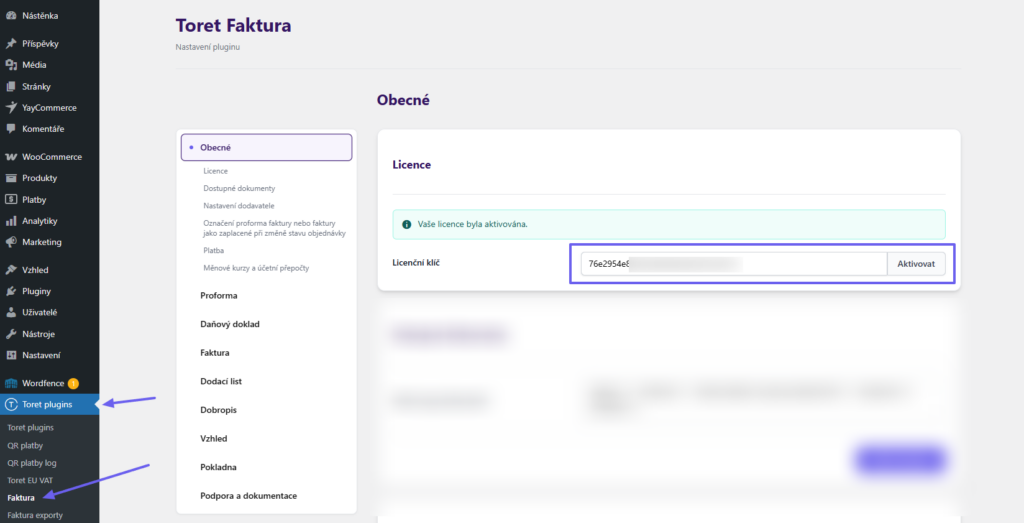
(Toret plugins > Faktura)
Po instalaci pluginu si otevřete plugin Toret Faktura, do příslušného pole vložíte licenční klíč a tlačítkem aktivujete.
Výběr dokumentů
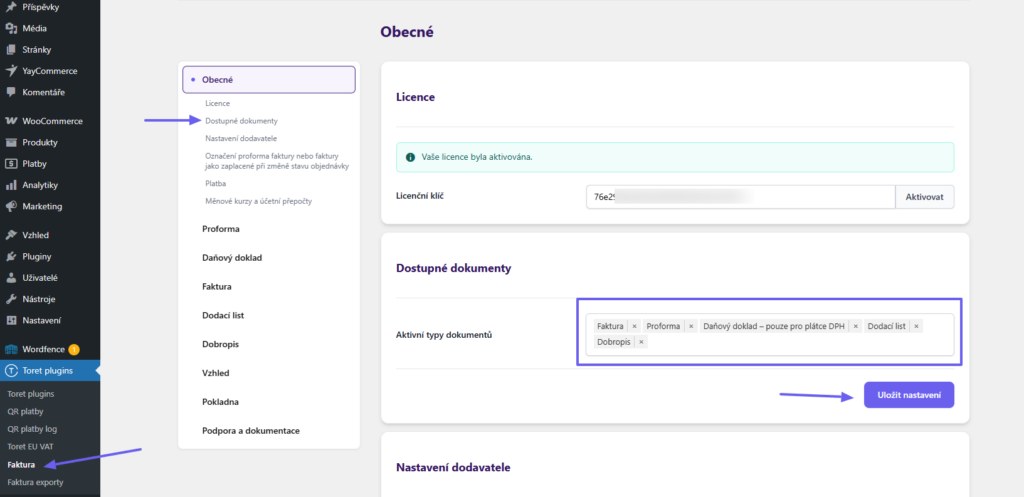
(Toret plugins > Faktura > Obecné > Dostupné dokumenty)
V nastavení pluginu v sekci Dostupné dokumenty je třeba vybrat dokumenty, které chcete v e-shopu vystavovat. K dispozici jsou tyto dokumenty:
- Faktura (běžná)
- Proforma faktura (zálohová)
- Dobropis
- Daňový doklad (pouze pro plátce DPH)
- Dodací list
Vyberte požadované dokumenty a uložte.
Nastavení dodavatele
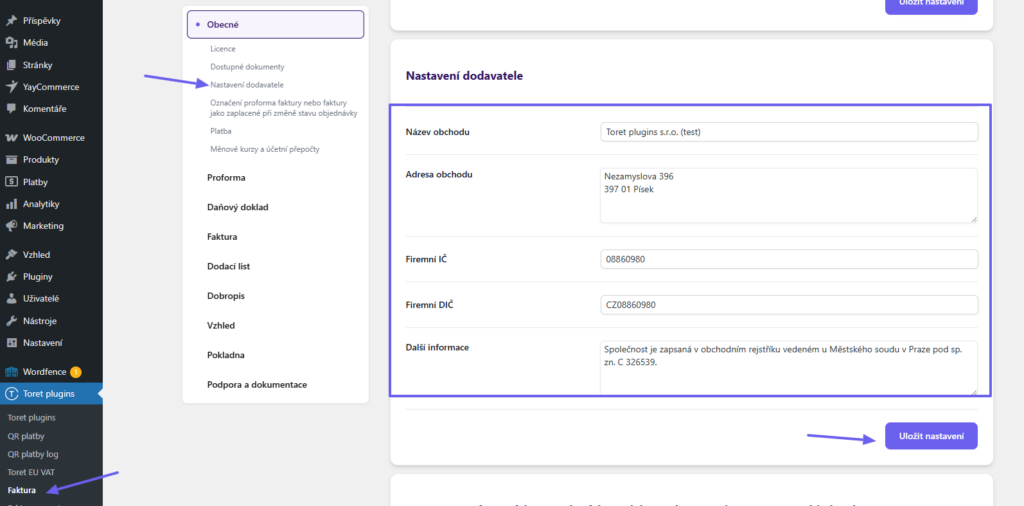
(Toret plugins > Faktura > Obecné > Nastavení dodavatele)
V této sekci uveďte údaje, které se na dokladech zobrazí v sekci Dodavatel:
- Název obchodu
- Adresa obchodu
- Firemní IČ
- Firemní DIČ
- Další informace – zde můžete uvést libovolné informace pro zobrazení na faktuře – např. vaše telefonní číslo či e-mail
Nastavení variabilního symbolu
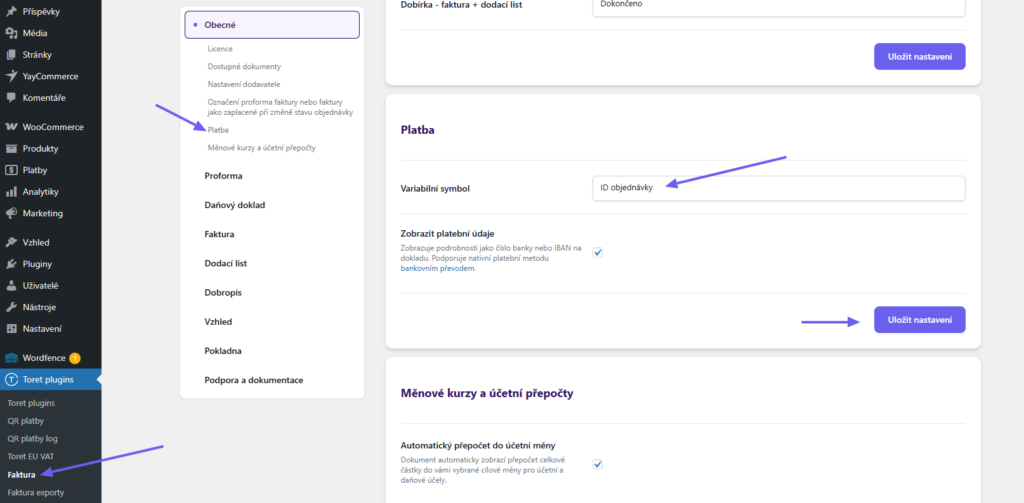
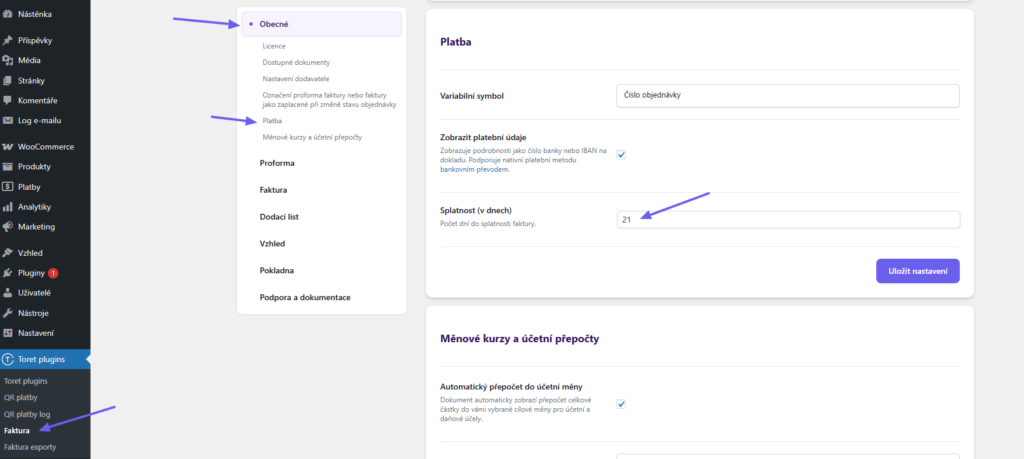
(Toret plugins > Faktura > Obecné > Platba)
V sekci Platba lze nastavit zdroj pro variabilní symbol. Může jím být:
- ID objednávky
- číslo objednávky
- číslo dokladu
Pokud jako zdroj zvolíte číslo dokladu, variabilní symbol se vytvoří z posledních 10 číslic čísla dokladu.
Nastavení splatnosti
(Toret plugins > Faktura > Obecné > Platba)
Splatnost faktur (ve dnech) nastavíte v sekci Platba. Datum splatnosti se automaticky vypočte a zobrazí na faktuře.
Nastavení číselné řady
(Toret plugins > Faktura > Proforma / Daňový doklad / Faktura / Dodací list / Dobropis > Číselná řada)
Abyste mohli vystavovat kterýkoliv z dokumentů, je nejprve nutné nastavit jeho číselnou řadu. Pro každý typ dokumentu se nastavuje číselná řada zvlášť v jeho nastavení.
Př. Pro proformu nastavíte číselnou řadu v sekci Proforma (viz obr.)
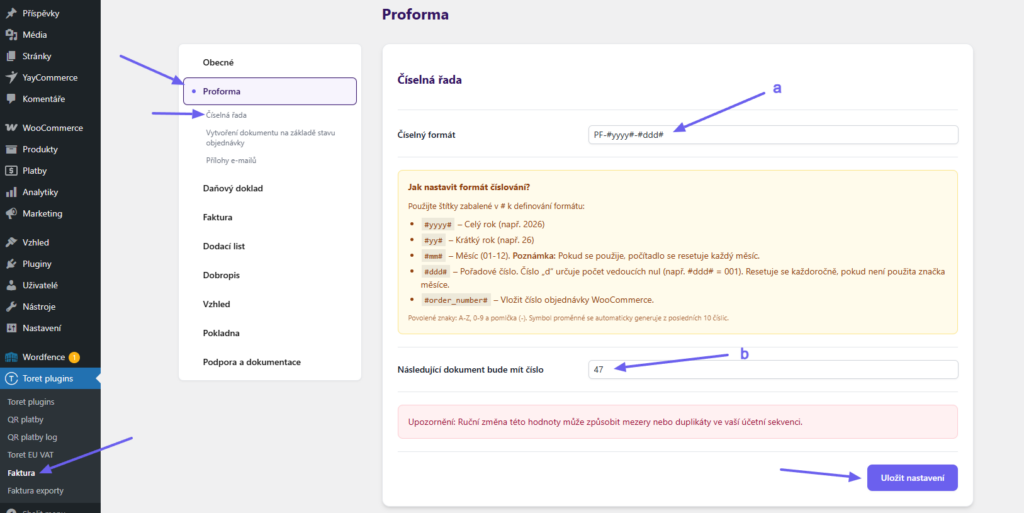
Do pole Číselný formát (a) lze uvést vlastní text (znaky: A-Z, 0-9 a pomlčka -) + proměnné pro:
#yyyy#– celý rok (např. 2026)#yy#– krátký rok (např. 26)#mm#– měsíc (01-12) – Pokud se použije, počítadlo se resetuje každý měsíc.#ddd#– pořadové číslo
Počet „d“ určuje počet cifer čísla (např. #ddd# = 001). Resetuje se každoročně (pokud není použita značka měsíce – pak měsíčně)#order_number#– číslo objednávky WooCommerce
Start číselné řady nastavíte v poli Následující dokument bude mít číslo (b)
Příklad nastavení: Číselný formát: FA-#yyyy##dddd#; Následující dokument bude mít číslo: 188
Toto nastavení bude generovat tato čísla faktur: FA-20260188, FA-20260189, FA-20260190, atd. Začátkem nového roku dojde k resetu řady: FA-20270001, FA-20270002, …
Nastavení vzhledu dokumentů
(Toret plugins > Faktura > Vzhled)
V sekci vzhled lze nastavit:
- barvy dokumentu
- logo pro hlavičku dokumentu
- logo pro patičku dokumentu
- text v patičce
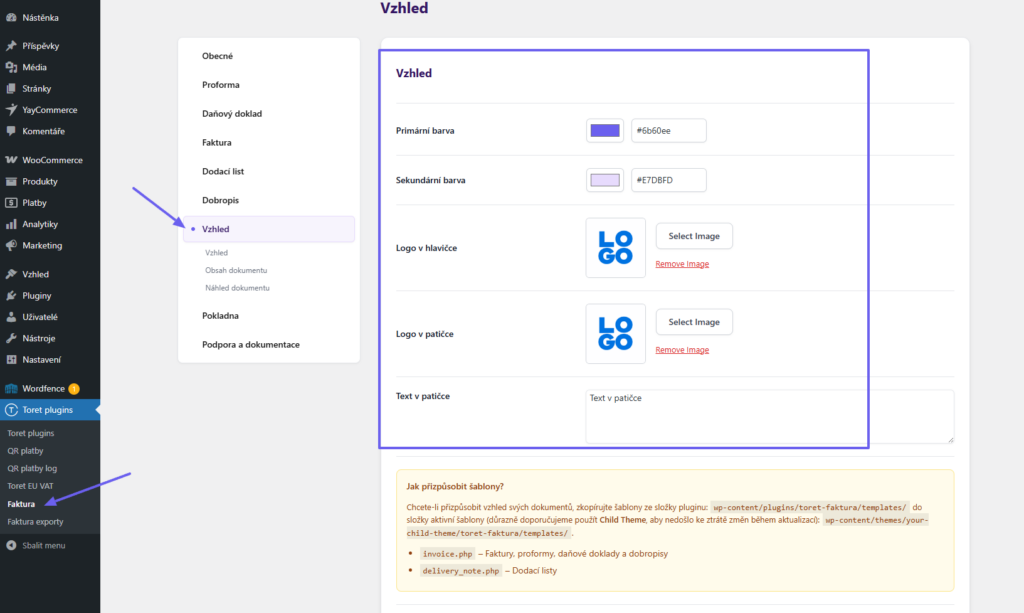
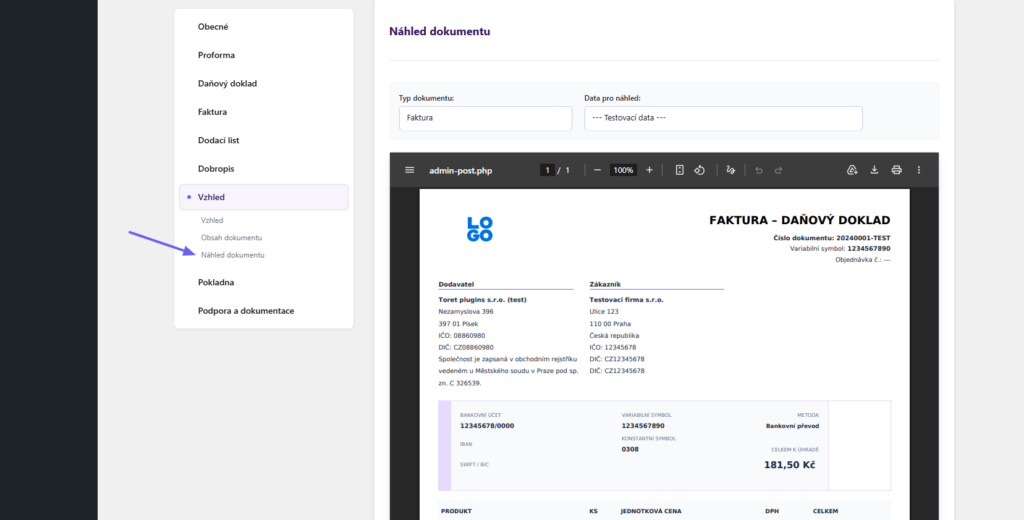
Dole na stránce uvidíte aktuální náhled dokumentu.
Pokročilé přizpůsobení vzhledu dokumentů je možné pomocí kódování:
Jak přizpůsobit šablony?
Chcete-li přizpůsobit vzhled svých dokumentů, zkopírujte šablony ze složky pluginu: wp-content/plugins/toret-faktura/templates/ do složky aktivní šablony (důrazně doporučujeme použít Child Theme, aby nedošlo ke ztrátě změn během aktualizací): wp-content/themes/your-child-theme/toret-faktura/templates/.
delivery_note.php – Dodací listy
invoice.php – Faktury, proformy, daňové doklady a dobropisy
Nastavení obsahu dokumentů
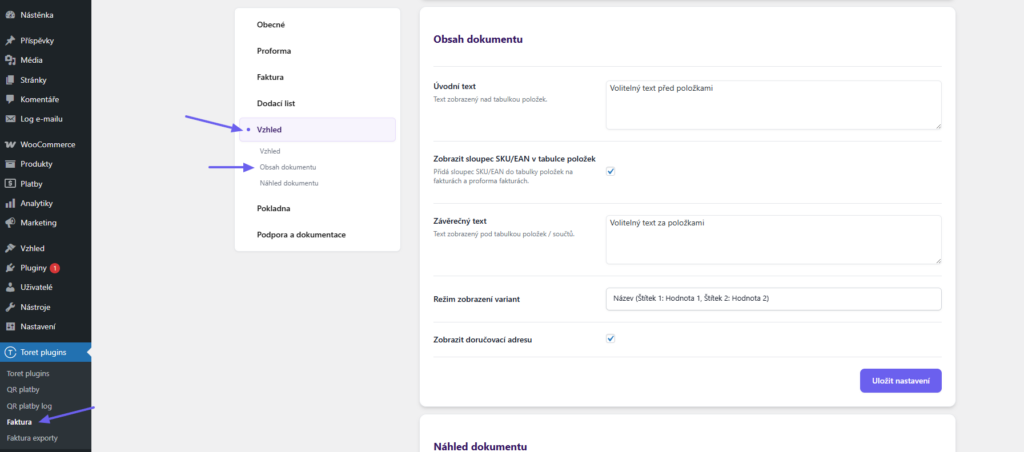
(Toret plugins > Faktura > Vzhled > Obsah dokumentu)
V sekci Obsah dokumentu lze nastavit:
- Úvodní text – zobrazí se před tabulkou položek
- Sloupec SKU/EAN – sloupec se zobrazuje vždy na dodacích listech. Aktivací funkce jej přidáte také na faktury a proformy
- Závěrečný text – zobrazí se pod tabulkou položek
- Režim zobrazení variant – zde můžete zvolit, jakým způsobem se na faktuře zobrazí varianty variabilních produktů
- Zobrazit doručovací adresu – při aktivaci zobrazí na dokladech fakturační i doručovací adresu zákazníka
Zobrazení platebních údajů na dokumentu
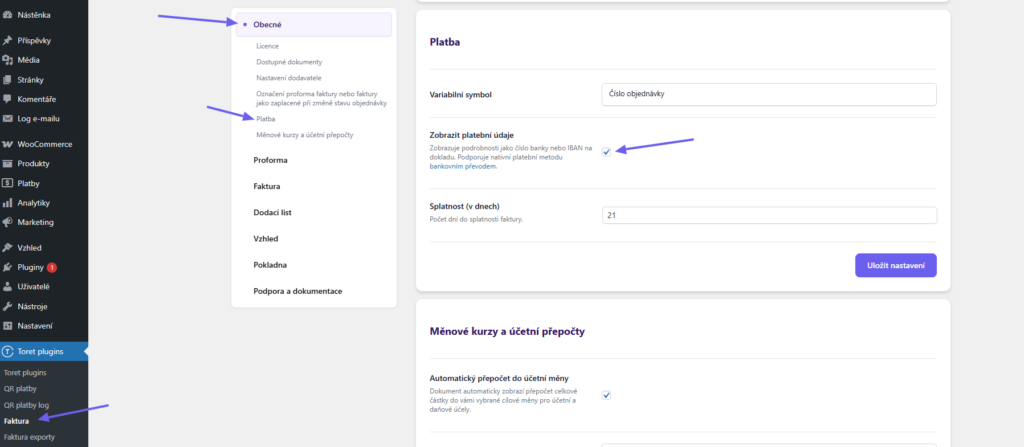
(Toret plugins > Faktura > Obecné > Platba)
V sekci Platba (Obecné) lze povolit zobrazení platebních údajů na dokumentech. Platební údaje plugin načítá z nastavení platební metody Bankovním převodem ve WooCommerce (WooCommerce > Nastavení > Platby > Offline platby > Bankovním převodem).
Aktivace této funkce je nezbytná také pro zobrazení QR kódu na faktuře (viz dále).
Měnové kurzy a účetní přepočty
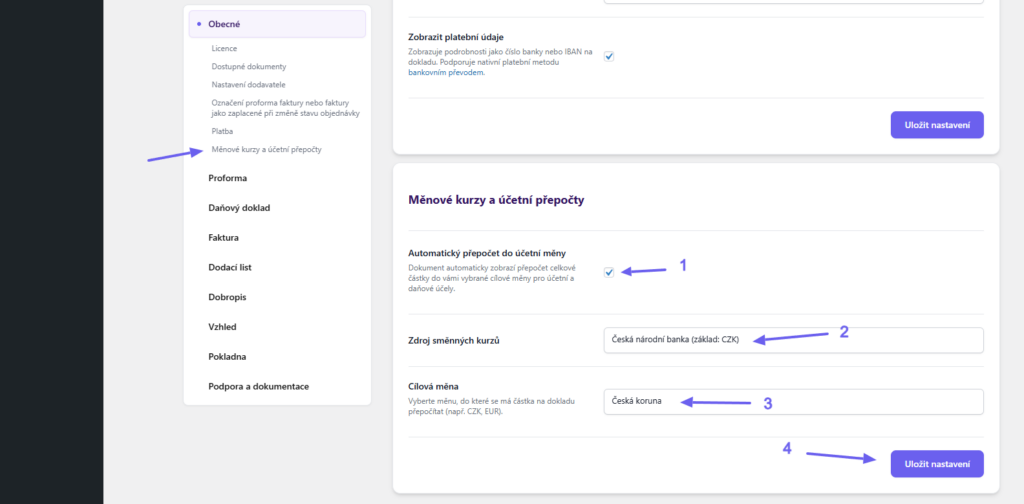
(Toret plugins > Faktura > Obecné > Měnové kurzy a účetní přepočty)
Plugin umožňuje přepočítávat celkovou částku do vybrané účetní měny. Přepočet se zobrazí na vystaveném dokumentu a odpovídá aktuálnímu směnnému kurzu.
- Nejprve funkci aktivujte
- Vyberte zdroj směnných kurzů (Česká národní banka, Evropská centrální banka nebo Národní banka Slovenska)
- Vyberte cílovou měnu, do které se částka bude přepočítávat
- Uložte
Přepočet do Kč je nutný také pro evidenci tržeb (EET) u objednávek v cizí měně – v takovém případě zvolte jako cílovou měnu CZK. Více v sekci Elektronická evidence tržeb (EET).
Pokud jako cílovou měnu zvolíte CZK, obsahuje u plátců DPH rekapitulace DPH na dokladech v cizí měně také přepočet do Kč.
Vystavování dokumentů
Dokumenty je možné s pluginem vystavovat manuálně či automaticky.
Manuální vystavování
Manuální vystavování je možné v přehledu či v detailu objednávky.
V přehledu objednávek
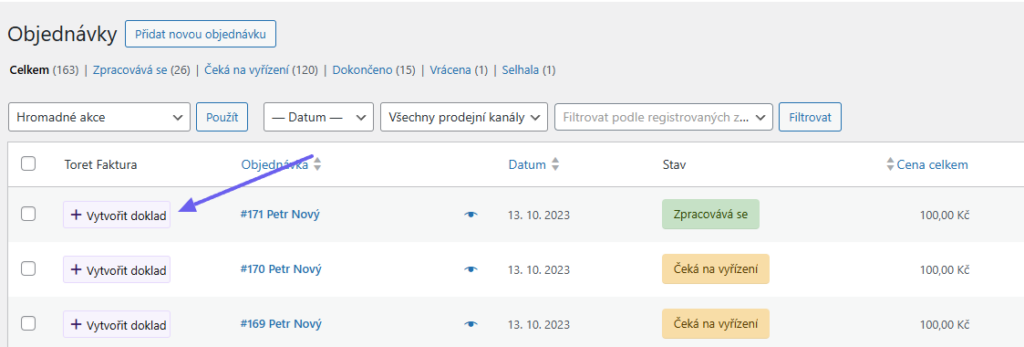
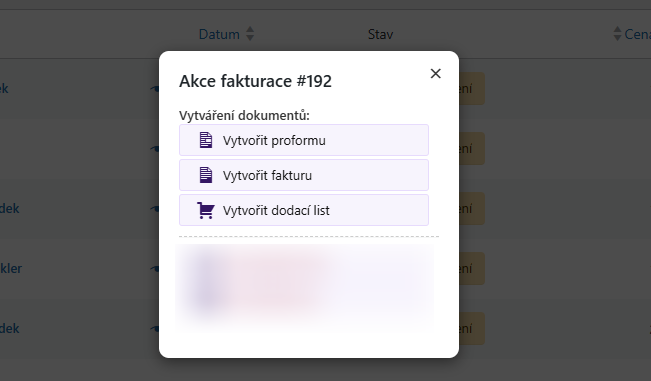
Ve sloupci Toret faktura po kliknutí na tlačítko Vytvořit doklad (příp. tlačítko s číslem již vystaveného dokumentu) se otevře pop-up okno, ve kterém vyberte typ dokladu, který chcete vystavit.
V detailu objednávky
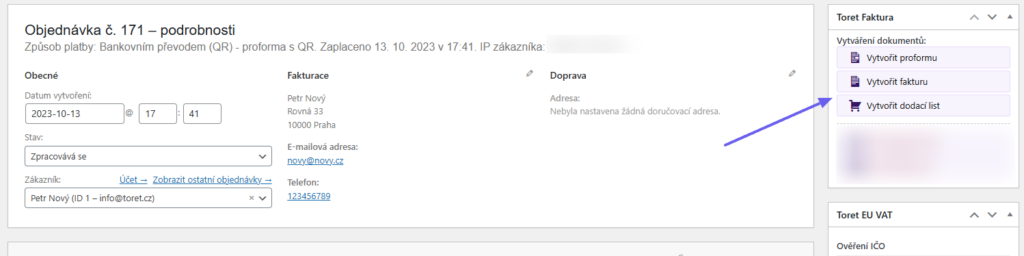
V metaboxu Toret Faktura klikněte na tlačítko s typem dokladu, který chcete vystavit.
Hromadné akce
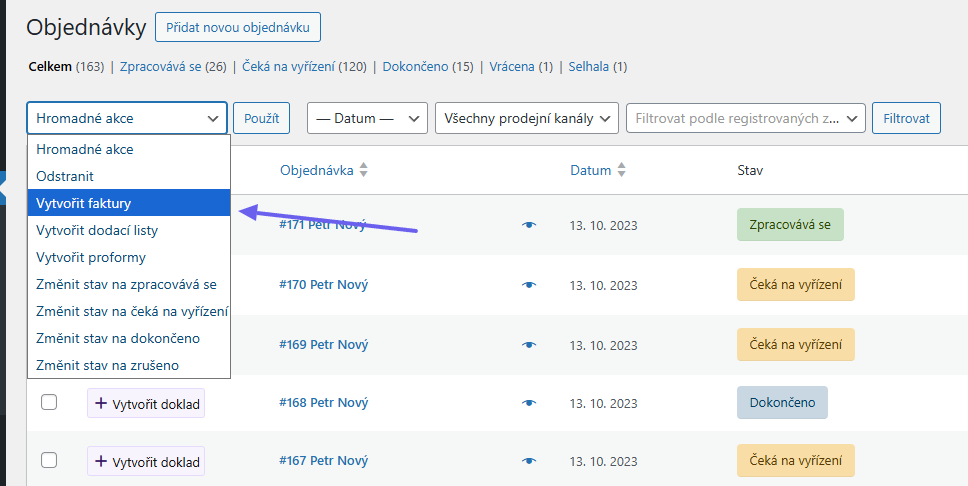
Vytváření proforem, faktur a dodacích listů je možné také prostřednictvím hromadných akcí v přehledu objednávek.
Automatické vystavování
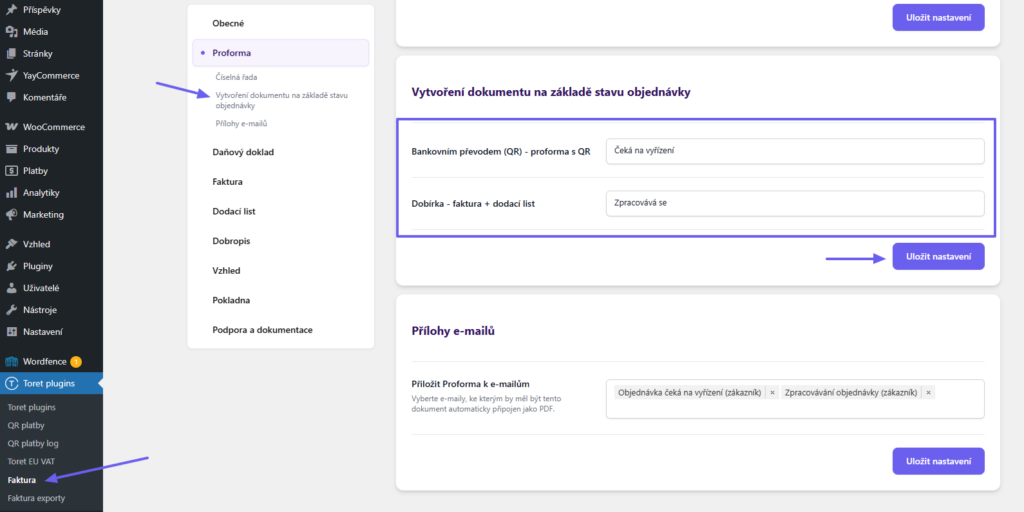
Všechny dokumenty je možné také vystavovat automaticky – dle stavu objednávky. Nastavení automatického vystavování provedete v nastavení jednotlivých typů dokumentů.
(Toret plugins > Faktura > Proforma / Daňový doklad / Faktura / Dodací list / Dobropis > Vytvoření dokumentu dle stavu objednávky)
Pro každou metodu platby přiřaďte stav objednávky, ve kterém se dokument automaticky vystaví.
Pokud u některé metody platby nechcete dokument vystavovat automaticky, ponechte u ní volbu Pouze manuální akce.
Správa dokumentů
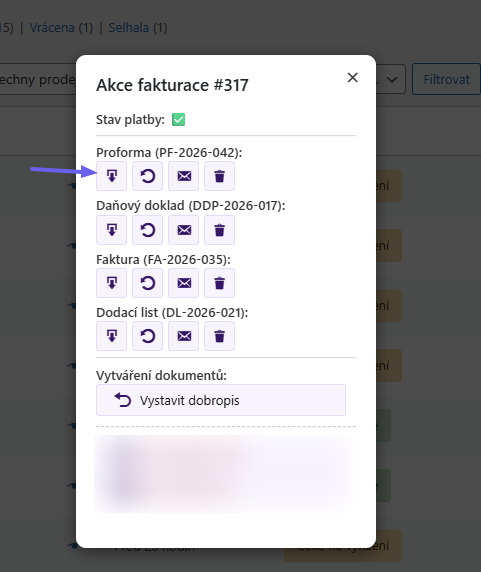
Pro již vytvořené dokumenty jsou v přehledu i detailu objednávek k dispozici tyto akce:
- stáhnout dokument – otevře PDF dokument
- aktualizovat dokument – načte znovu data z objednávky a aktualizuje dokument
- odeslat dokument – pro manuální odeslání v samostatném e-mailu
- smazat dokument – odstraní dokument. POZOR – tím vznikne mezera v číselné řadě
Pozor! Doklad odeslaný jako e-faktura (viz eFaktúra SK) už nelze aktualizovat ani smazat. Případné opravy proveďte dobropisem. Označit jej jako zaplacený lze, PDF dokument se však nezmění.
Při trvalém odstranění objednávky z koše se smažou také všechny její doklady.
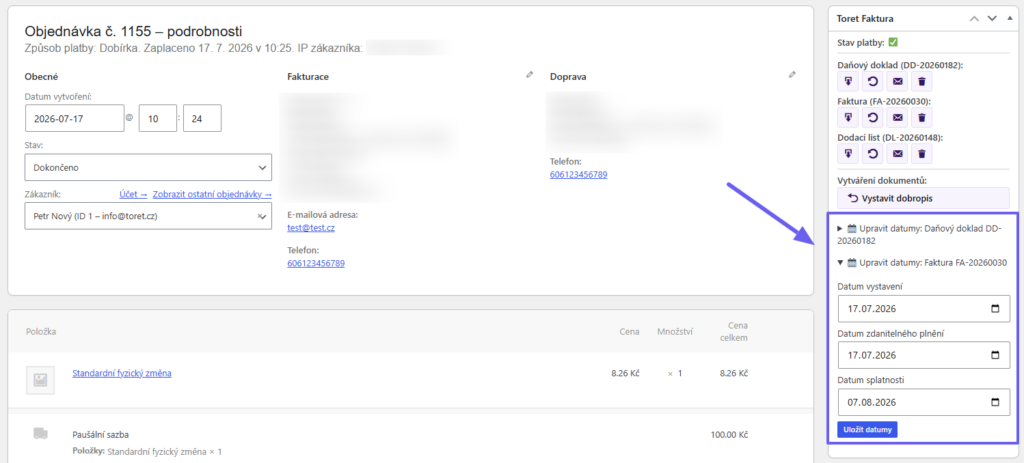
U vystavených dokumentů je možné v detailu objednávky upravit datum vystavení, splatnosti a zdanitelného plnění.
Odesílání dokumentů e-mailem
Odesílání vystavených dokumentů je možné manuálně – v samostatném e-mailu, nebo automaticky – jako PDF příloha k WooCommerce e-mailům.
Manuální odeslání
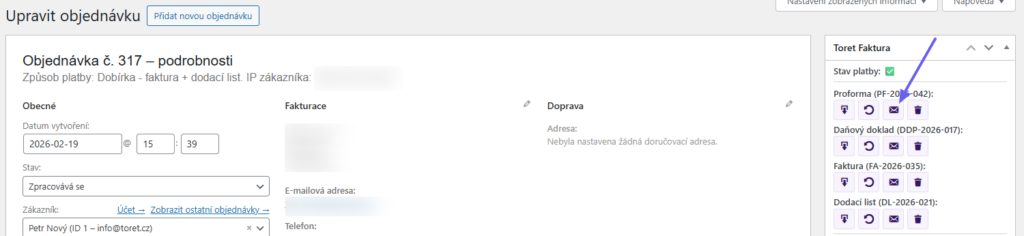
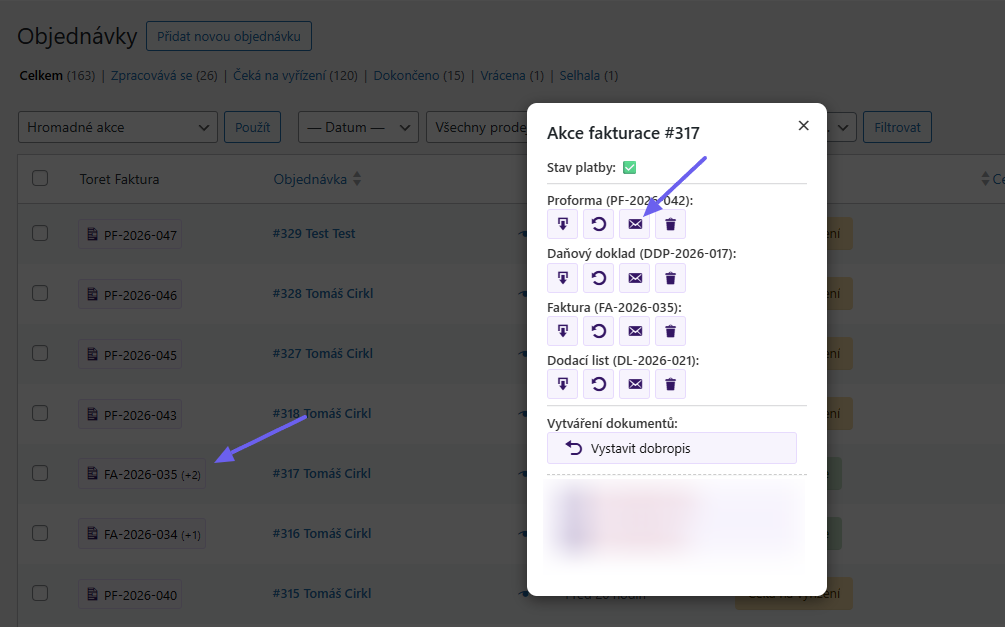
Manuální odeslání provedete kliknutím na ikonu obálky u vystaveného dokumentu v přehledu či detailu objednávky.
Úprava e-mailu s dokumentem
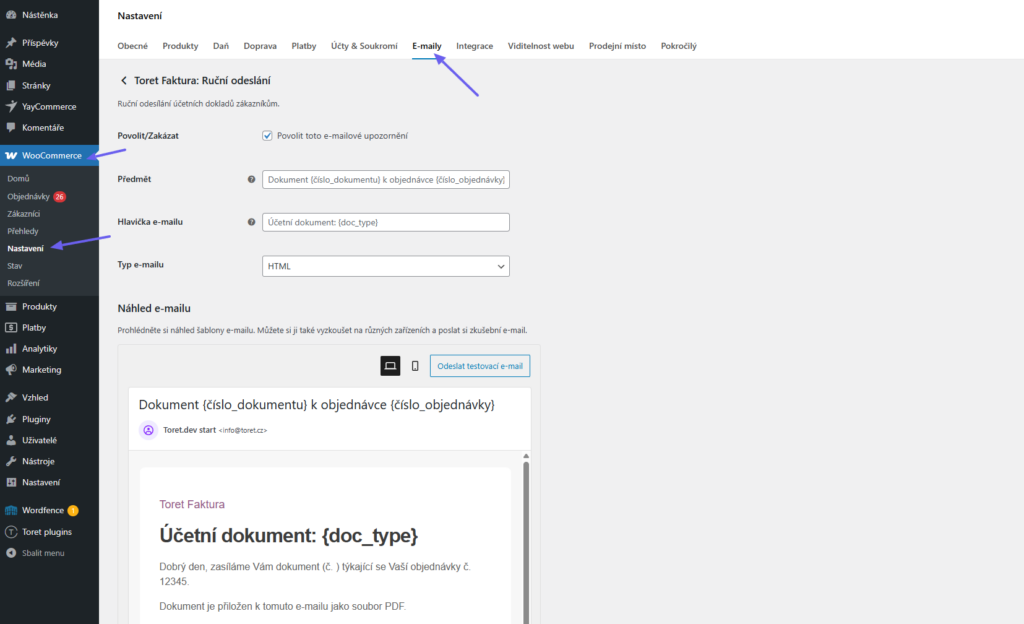
Samostatný e-mail pro posílání vystavených dokumentů lze upravit v nastavení WooCommerce e-mailů (WooCommerce > Nastavení > E-maily > Toret Faktura: Ruční odeslání)
Připojení přílohy k WooCommerce e-mailům
Připojení dokumentu jako přílohy provedete v nastavení příslušného dokumentu (Toret plugins > Faktura > Proforma / Daňový doklad / Faktura / Dodací list / Dobropis > Přílohy e-mailů).
V poli Přiložit „dokument“ k e-mailům vyberte e-maily, ke kterým se dokumenty budou automaticky přikládat. Počet e-mailů není omezen.
Dobropis vybraný k e-mailu Vrácená objednávka se přiloží také k e-mailu o částečné refundaci – vždy dobropis k dané refundaci.
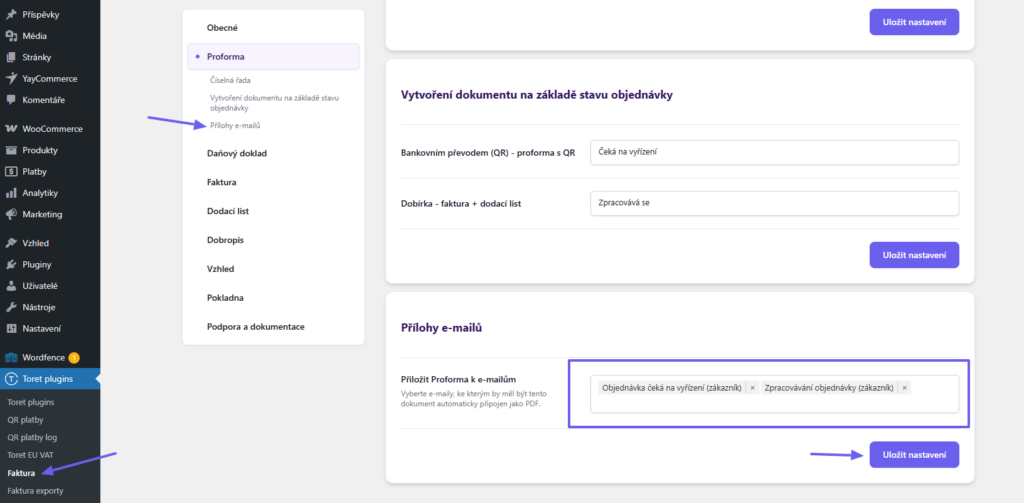
Pozor! Aby se dokument k danému WooCommerce e-mailu přiložil, musí být ve chvíli odesílání e-mailu již vytvořen.
Stav platby a uhrazování faktur
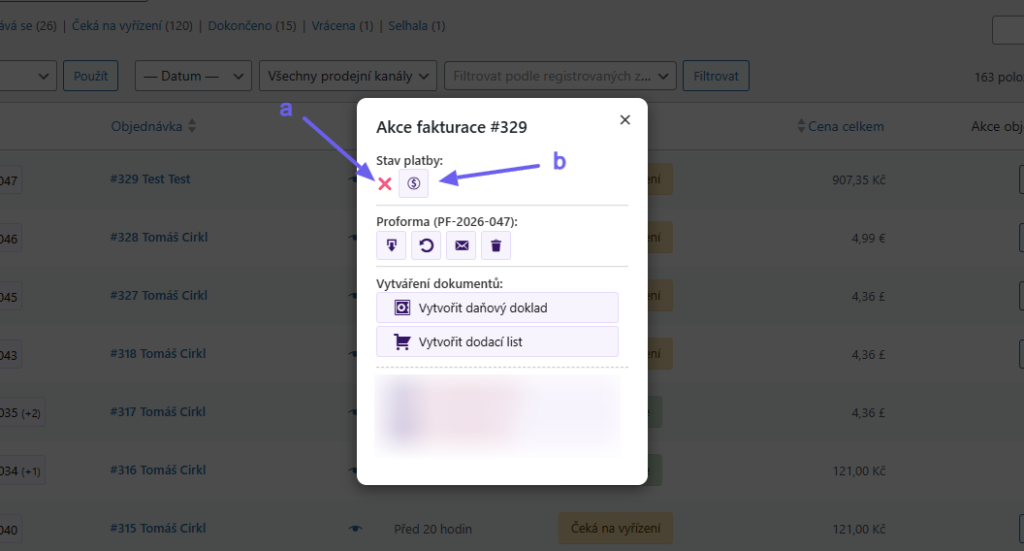
Proformy a faktury je možné uhrazovat manuálně či automaticky. Stav zaplacení uvidíte v pop-up okně v přehledu objednávek nebo v metaboxu Toret Faktura v detailu objednávky (a). Manuální úhrada je možná tamtéž kliknutím na tlačítko Označit jako zaplacené (b).
Nastavení automatického uhrazování faktur
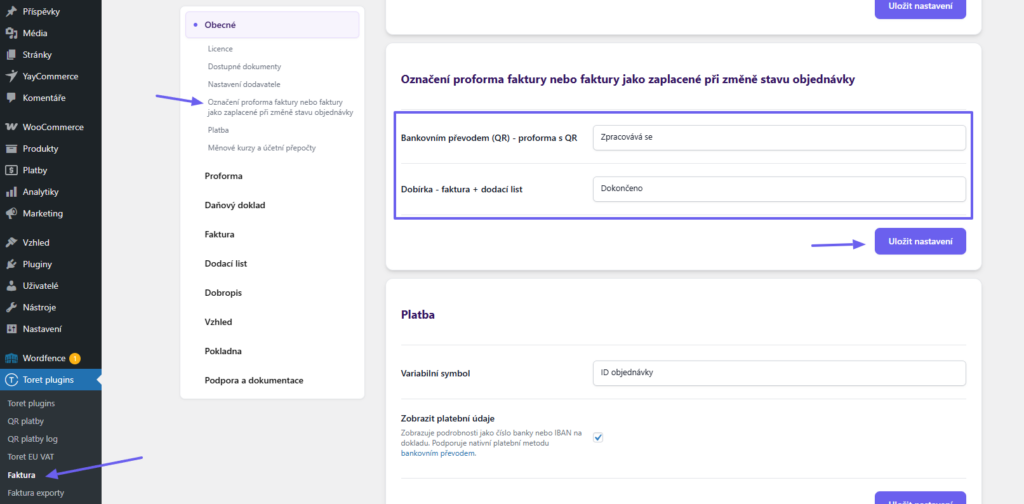
(Toret plugins > Faktura > Obecné > Označení proforma faktury nebo faktury jako zaplacené při změně stavu objednávky)
Automatické uhrazení funguje na základě změny stavu objednávky. V nastavení zvolte stavy objednávek pro jednotlivé způsoby platby. K automatickému uhrazení faktury dojde při přepnutí objednávky do tohoto stavu.
Vystavení dokladu po úhradě proformy
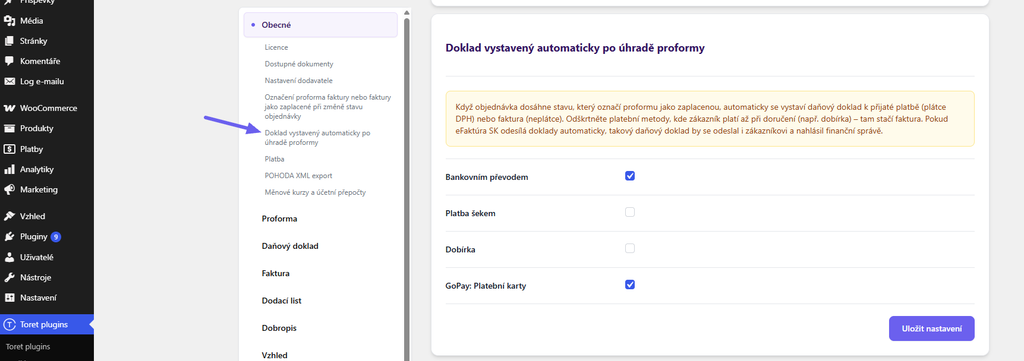
(Toret plugins > Faktura > Obecné > Doklad vystavený automaticky po úhradě proformy)
Když objednávka přejde do stavu, ve kterém se proforma označí jako zaplacená, plugin automaticky vystaví daňový doklad k přijaté platbě (u plátců DPH), resp. fakturu (u neplátců DPH).
Automatické vystavení můžete vypnout pro jednotlivé způsoby platby. Ponechte zaškrtnuté pouze ty, u kterých má doklad vzniknout. Typicky se vypíná u dobírky – zákazník platí až při převzetí zboží a stačí mu faktura.
Sekce se v nastavení zobrazí pouze v případě, že máte aktivní proformu a zároveň daňový doklad (plátci DPH), resp. fakturu (neplátci DPH).
Dobropisy a refundace
Dobropisy se vystavují podle refundací objednávky ve WooCommerce. Ke každé refundaci (úplné i částečné) lze vystavit samostatný dobropis, který obsahuje přesně vrácené položky, dopravu nebo vrácenou část platby rozdělenou podle sazeb DPH. Dobropis je možné vystavit také na zbývající částku faktury, která dosud nebyla dobropisována.
Automatické vystavení dobropisu
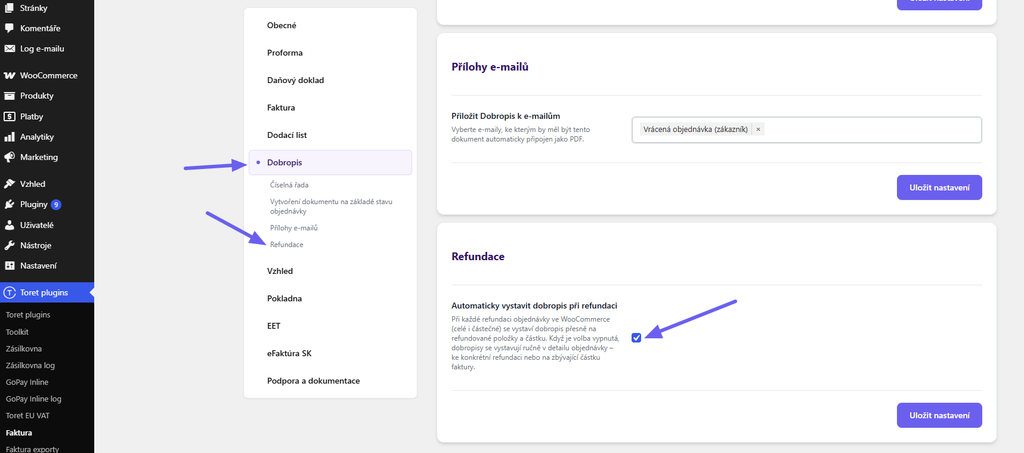
(Toret plugins > Faktura > Dobropis > Refundace)
V nastavení dobropisu v sekci Refundace aktivujte funkci Automaticky vystavit dobropis při refundaci. Při každé refundaci objednávky se pak dobropis vystaví automaticky.
Ruční vystavení dobropisu
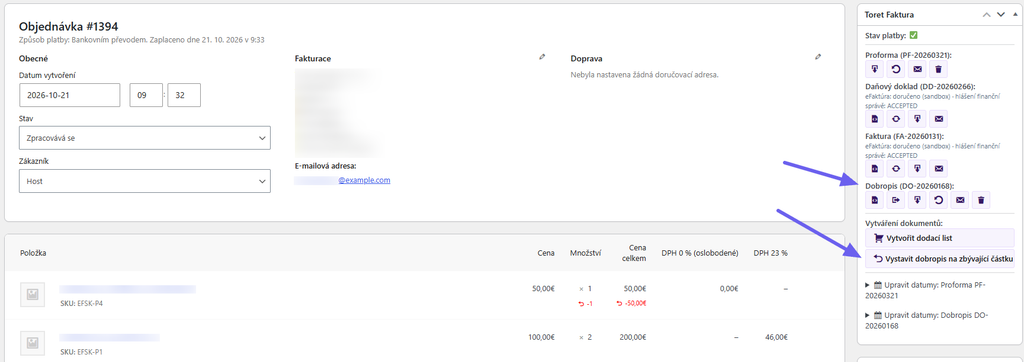
Pokud automatické vystavení nepoužíváte, vystavíte dobropis v detailu objednávky v metaboxu Toret Faktura:
- Dobropis k refundaci – vystaví dobropis ke konkrétní refundaci
- Vystavit dobropis na zbývající částku – vystaví dobropis na dosud nedobropisovanou část faktury
Obsah dobropisu
- U plátců DPH se dobropis vystaví jako opravný daňový doklad, u neplátců DPH s nadpisem Dobropis.
- Důvod opravy se přebírá z důvodu uvedeného u refundace ve WooCommerce.
- Dobropis k objednávce v cizí měně přebírá kurz z původní faktury.
- Pokud vracíte jen část platby bez vrácení položek, zobrazí se na dobropisu jako Snížení ceny (vrácení části platby).
Dobropis můžete automaticky přikládat k e-mailu o refundaci – viz Připojení přílohy k WooCommerce e-mailům.
Zobrazení firemních polí v pokladně
(Toret plugins > Faktura > Pokladna)
V pluginu je možné povolit zobrazení polí pro IČ, DIČ, IČ DPH (1) a nastavit jejich povinné vyplnění (2).
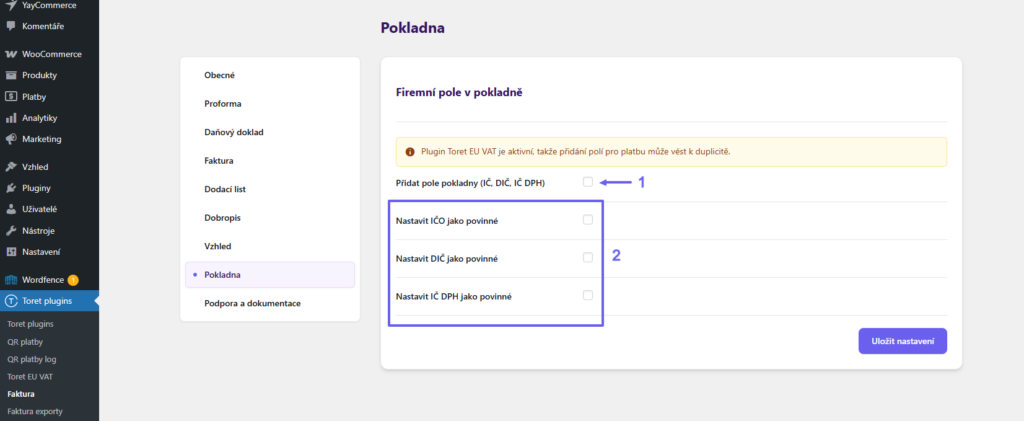
Pozor! V případě, že v e-shopu používáte plugin EU VAT (či jiný, který tato pole přidává do pokladny), může dojít k duplicitě polí v pokladně. V takovém případě nechte tuto funkci neaktivní.
Zobrazení QR kódu na faktuře
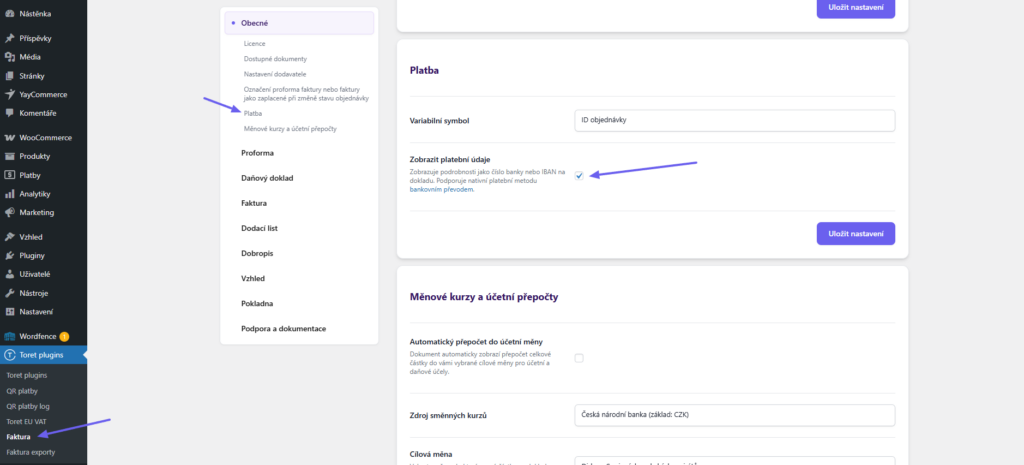
Pokud chcete na fakturách a proformách zobrazit QR kód, budete k tomu potřebovat plugin QR platby. V nastavení pluginu QR platby stačí povolit zobrazení kódu na fakturách (Toret plugins > QR platby > Pluginy pro fakturaci > Toret Faktura).
V nastavení pluginu Toret Faktura je nutné mít aktivní funkci Zobrazit platební údaje (Toret plugins > Faktura > Obecné > Platba > Zobrazit platební údaje).
Přenesená daňová povinnost
Plugin Toret Faktura umí vystavovat faktury v režimu přenesené daňové povinnosti. Aby k samotnému přenesení došlo, je třeba v e-shopu používat plugin EU VAT, ve kterém nastavíte vše potřebné pro přenesení daňové povinnosti.
V nastavení pluginu Toret Faktura není třeba nic měnit. Pouze v případě, že máte zapnutou funkci Firemní pole v pokladně, doporučujeme ji deaktivovat (Toret plugins > Faktura > Pokladna) – plugin EU VAT firemní pole přidává sám.
eFaktúra SK
(Toret plugins > Faktura > eFaktúra SK)
Od 1. 1. 2027 musí slovenští plátci DPH doručovat faktury slovenským firmám a orgánům veřejné správy v elektronické podobě – jako strukturované XML (Peppol BIS 3.0) prostřednictvím certifikovaného poskytovatele, tzv. Digitálneho poštára. Plugin Toret Faktura e-fakturu vytvoří a předá ji vybranému poštárovi, který ji doručí příjemci a nahlásí finanční správě. Faktur pro koncové zákazníky (B2C) se tato povinnost netýká. Více informací najdete na webu slovenské finanční správy.
Doklad se jako e-faktura odešle, pokud:
- je obchod slovenským plátcem DPH (adresa obchodu ve WooCommerce je na Slovensku a jsou zapnuté daně),
- má zákazník slovenskou fakturační adresu a slovenské DIČ,
- je daný typ dokladu vybrán v nastavení.
Pozor! Neplátci DPH ani zahraniční obchody registrované k DPH na Slovensku pouze podle § 5 e-faktury neodesílají.
Nastavení eFaktúry SK
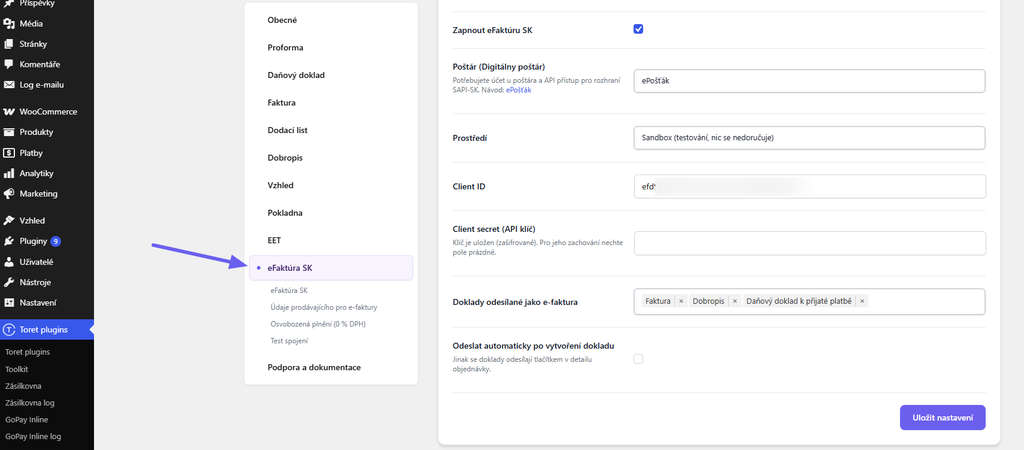
Pro odesílání e-faktur potřebujete účet u poštára a přístup k API pro rozhraní SAPI-SK (Client ID a Client secret). Plugin podporuje poštára ePošťák.
- Aktivujte funkci Zapnout eFaktúru SK (poštár ePošťák je nastavený automaticky)
- Vyberte prostředí – Sandbox (pro testování, nic se nedoručuje) nebo Produkce
- Vyplňte Client ID a Client secret (API klíč) od poštára
- Vyberte doklady, které se budou odesílat jako e-faktura (faktura, dobropis, daňový doklad k přijaté platbě)
- Zvolte, zda se mají doklady odesílat automaticky po vytvoření, nebo ručně z detailu objednávky
- Uložte a tlačítkem Otestovat spojení ověřte spojení s poštárem
Pozor! Před ostrým provozem nezapomeňte přepnout prostředí na Produkce.
Údaje prodávajícího
V sekci Údaje prodávajícího pro e-faktury vyplňte:
- DIČ – slouží jako vaše adresa v síti Peppol
- IČ DPH
- Ulice a číslo, Město, PSČ – pokud pole necháte prázdná, použije se adresa obchodu ze záložky Obecné
- IBAN – bankovní účet pro platbu převodem
- Zápis v rejstříku (právní forma) – např. Zapísaná v Obchodnom registri Okresného súdu Bratislava I, oddiel Sro, vložka č. 12345/B
Osvobozená plnění (0 % DPH)
Pro položky s nulovou sazbou DPH vyplňte Důvod osvobození a vyberte Kód osvobození (VATEX). Kód můžete nastavit také zvlášť pro jednotlivé daňové třídy WooCommerce.
Doklad může obsahovat pouze jeden kód VATEX. Pokud má doklad osvobozené položky s různými kódy, odešle se pouze text důvodu osvobození.
Odesílání e-faktur z objednávky
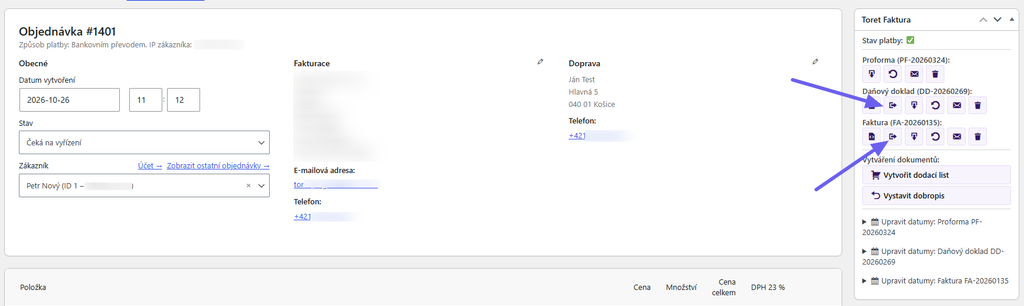
V metaboxu Toret Faktura v detailu objednávky jsou u dokladu k dispozici tyto akce:
- odeslat jako e-fakturu – ruční odeslání (pokud nepoužíváte automatické odesílání)
- zjistit stav doručení e-faktury
- stáhnout XML e-faktury (UBL)
Tip: Pokud se datum vystavení dokladu liší od dne odeslání, nabídne plugin v metaboxu akci Nastavit dnešní datum vystavení a odeslat. Doklad se tak odešle s aktuálním datem vystavení.
Pozor! Doklad odeslaný jako e-faktura už nelze aktualizovat ani smazat. Případné opravy proveďte dobropisem.
Odeslané e-faktury plugin archivuje. Hromadně je můžete stáhnout v sekci Faktura exporty (viz Exportování dokumentů).
Komunikaci pluginu s poštárem najdete v logu WooCommerce (WooCommerce > Stav > Protokoly, zdroj toret-faktura-efaktura).
Elektronická evidence tržeb (EET)
(Toret plugins > Faktura > EET)
Plugin Toret Faktura umí evidovat tržby v systému EET 2.0, který platí od 1. 1. 2027. Při vystavení faktury k objednávce zaplacené vybranou platební metodou plugin odešle tržbu finanční správě a na fakturu vytiskne potvrzovací kód (POK).
Tip: Evidenci podléhají pouze platby „tváří v tvář“ – typicky platba hotově nebo kartou při osobním odběru. Platby přes platební bránu, bankovním převodem nebo dobírkou, kterou vybírá dopravce, evidenci nepodléhají.
Evidenční jednotku i pokladní certifikát spravujete na portálu MOJE daně (DIS+). Více informací najdete na eet.gov.cz.
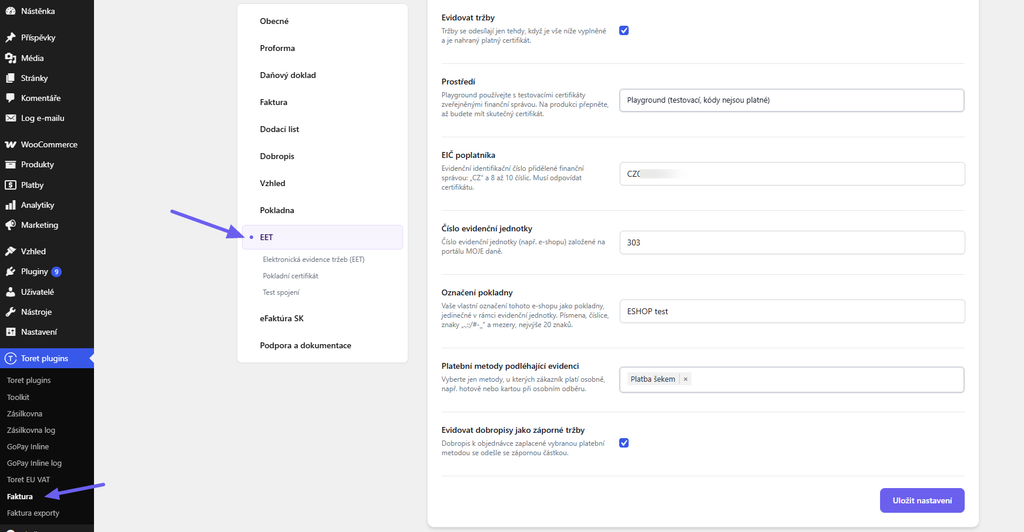
Nastavení EET
- Aktivujte funkci Evidovat tržby
- Vyberte prostředí – Playground (pro testování, kódy nejsou platné) nebo Produkce
- Vyplňte EIČ poplatníka (ve tvaru CZ + 8 až 10 číslic, musí odpovídat certifikátu)
- Vyplňte Číslo evidenční jednotky z portálu MOJE daně
- Vyplňte Označení pokladny – vlastní označení e-shopu jako pokladny (max. 20 znaků)
- Vyberte Platební metody podléhající evidenci – pouze metody, kdy zákazník platí osobně
- Uložte
Volitelně můžete aktivovat funkci Evidovat dobropisy jako záporné tržby.
Pozor! Tržba se eviduje v Kč. Pokud prodáváte v cizí měně, je nutné mít aktivní přepočet do účetní měny s cílovou měnou CZK (viz Měnové kurzy a účetní přepočty).
Pokladní certifikát
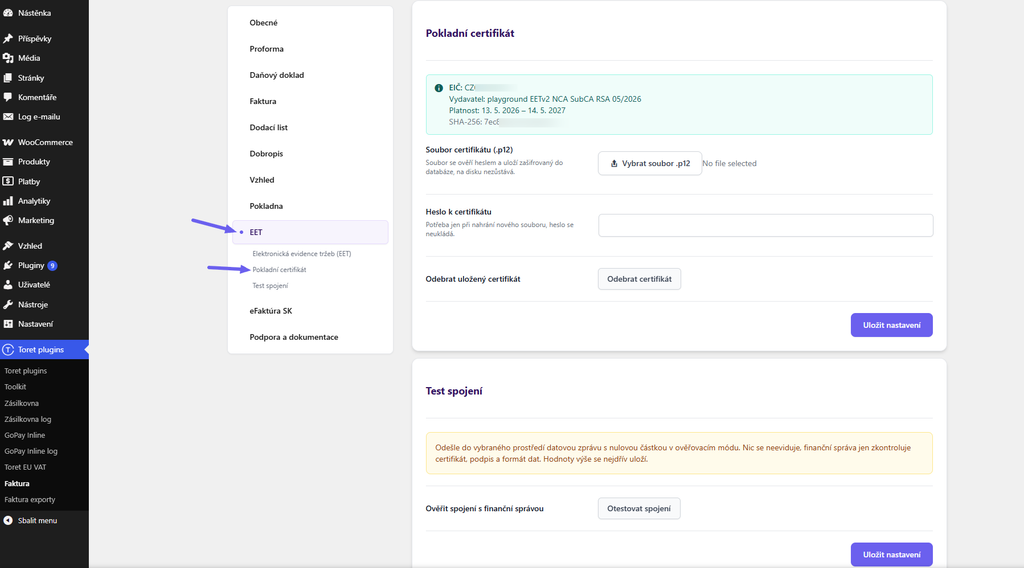
V sekci Pokladní certifikát nahrajte soubor certifikátu (.p12) a zadejte heslo k certifikátu. Certifikát se uloží zašifrovaně do databáze, heslo se neukládá. Na blížící se konec platnosti certifikátu vás plugin upozorní 30 dní předem.
Po nahrání certifikátu ověřte spojení s finanční správou tlačítkem Otestovat spojení. Plugin odešle ověřovací zprávu s nulovou částkou – nic se nezaeviduje.
Pozor! Pro prostředí Playground použijte testovací certifikáty z eet.gov.cz. Před ostrým provozem přepněte prostředí na Produkce a nahrajte ostrý certifikát.
EET na faktuře a v objednávce
Na faktuře se zobrazí údaje EET: EIČ, evidenční jednotka, pokladna, datum a čas tržby, částka v Kč a potvrzovací kód (POK).
Pokud se tržbu nepodaří odeslat hned, faktura uvede, že tržba bude zaevidována dodatečně, a plugin odeslání automaticky opakuje. Po několika neúspěšných pokusech se odesílání zastaví – pro nový pokus doklad aktualizujte.
V detailu objednávky vidíte stav evidence (zaevidováno / čeká na odeslání / evidence selhala). Tržbu můžete odeslat také ručně tlačítkem Odeslat tržbu do EET nyní.
Exportování dokumentů
(Toret plugins > Faktura exporty)
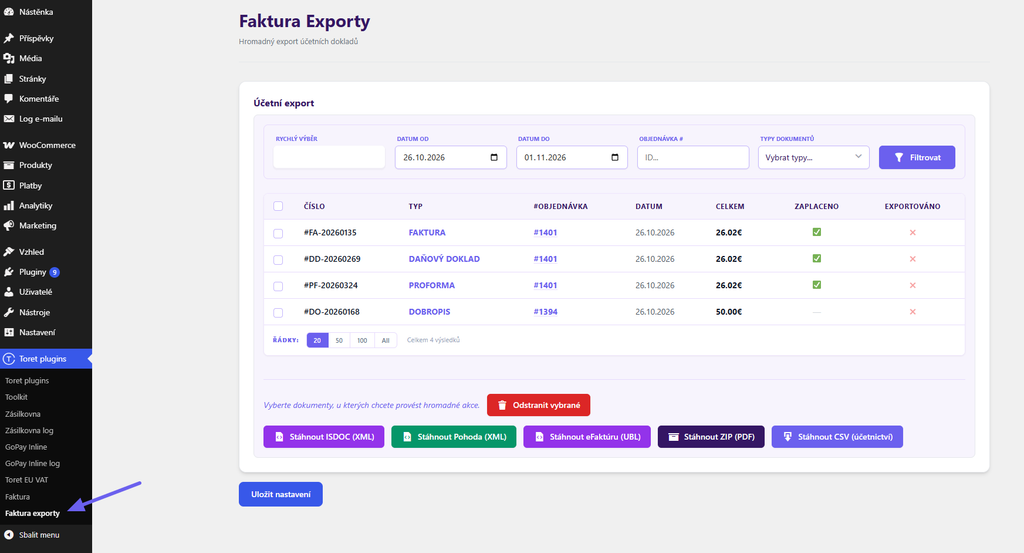
Plugin podporuje hromadný export dokumentů v souborech ISDOC (XML), Pohoda (XML), eFaktúra (UBL), CSV a ZIP (PDF). Export provedete na stránce Faktura exporty. Doklady je možné filtrovat podle data (včetně rychlého výběru období – dnes, tento týden, minulý týden, tento měsíc, minulý měsíc), čísla objednávky a typu dokumentu.
Do formátu Pohoda (XML) se exportují pouze faktury a dobropisy, do formátu eFaktúra (UBL) faktury, dobropisy a daňové doklady.
Sekce exporty je dostupná pro uživatele s rolí Administrátor nebo Manažer obchodu.
Hromadné mazání dokladů
Ze sekce export je možné také hromadné mazání dokumentů. Tyto dokumenty se vymažou nejen z okna pro export, ale také od příslušných objednávek. Hromadné mazání může provést pouze administrátor.
Nastavení exportu do POHODY
(Toret plugins > Faktura > Obecné > POHODA XML export)
V nastavení Zaokrouhlení dokladu zvolte, jak se má celková částka dokladu exportovat do POHODY:
- Nezaokrouhlovat (přesné částky): výchozí volba, vhodná pro platby převodem, které obvykle přicházejí v přesné částce,
- Zaokrouhlit celkem na celé jednotky měny: zvolte jen tehdy, když vám faktury přicházejí uhrazené v zaokrouhlené výši.
Položky se do POHODY exportují jako ceny s DPH zaokrouhlené na haléře, takže částky v POHODĚ odpovídají PDF faktuře i úhradě. Pokud se součet položek liší od uhrazené částky, plugin doplní haléřové vyrovnání. Objednávky v cizí měně se exportují v měně objednávky včetně kurzu. Dobropisy se exportují jako opravný daňový doklad.
Export prodeje v režimu OSS
Pokud prodáváte spotřebitelům v jiných zemích EU v režimu OSS, aktivujte funkci Exportovat prodej spotřebitelům v EU v režimu OSS. U objednávek doručených do jiné země EU (mimo režim přenesené daňové povinnosti) pak export doplní zemi OSS, členění DPH a sazbu DPH země zákazníka.
- Členění DPH pro doklady OSS – zkratka z číselníku Členění DPH v POHODĚ. Doporučujeme hodnotu UN (nezahrnuje se do českého přiznání k DPH).
- Kódy důkazních prostředků OSS – nepovinné; kódy z POHODY oddělené čárkou.
Pozor! V POHODĚ je třeba v globálním nastavení povolit cizí měny, historické sazby DPH a One Stop Shop (OSS).
Oprávnění uživatelů
S doklady mohou pracovat administrátor a manažer obchodu. Mohou ručně vystavovat doklady, aktualizovat PDF, označit doklad jako zaplacený, upravit data na dokladu, odeslat doklad e-mailem a hromadně generovat doklady.
Mazat doklady může jen administrátor, a to v objednávce i hromadně v sekci exportů. Smazáním dokladu vzniká mezera v číselné řadě. Nastavení pluginu je také vyhrazené administrátorovi.
Tlačítka akcí, na které uživatel nemá oprávnění, se mu v detailu ani v přehledu objednávek nezobrazují.
Pro pokročilé: plugin používá vlastní oprávnění (capabilities), která lze přidělit i dalším rolím, například pomocí pluginu User Role Editor:
manage_toret_faktura_documents: práce s doklady (vystavení, aktualizace, úhrada, odeslání)manage_toret_faktura_exports: přístup do sekce Faktura exporty
Obě oprávnění plugin při instalaci nebo aktualizaci automaticky přidělí rolím Administrátor a Manažer obchodu. Pokud je některé roli ručně odeberete, plugin je zpět nepřidá.
Testování pluginu
Pro účely testování můžete využít:
- subdoménu “dev.doménalicence” (se stejnou licencí jako pro produkční web)
- localhost (127.0.0.1)
Na těchto umístěních budou zakoupené pluginy fungovat také a můžete zde otestovat implementaci a kompatibilitu před ostrým nasazením na web i v průběhu jeho užívání.